
Как выгрузить письмо и загрузить его в любой сервис рассылок
Четыре способа загрузки, что ломается при импорте и как это проверить
Mailvex · 9 августа 2026 · 5 мин чтения
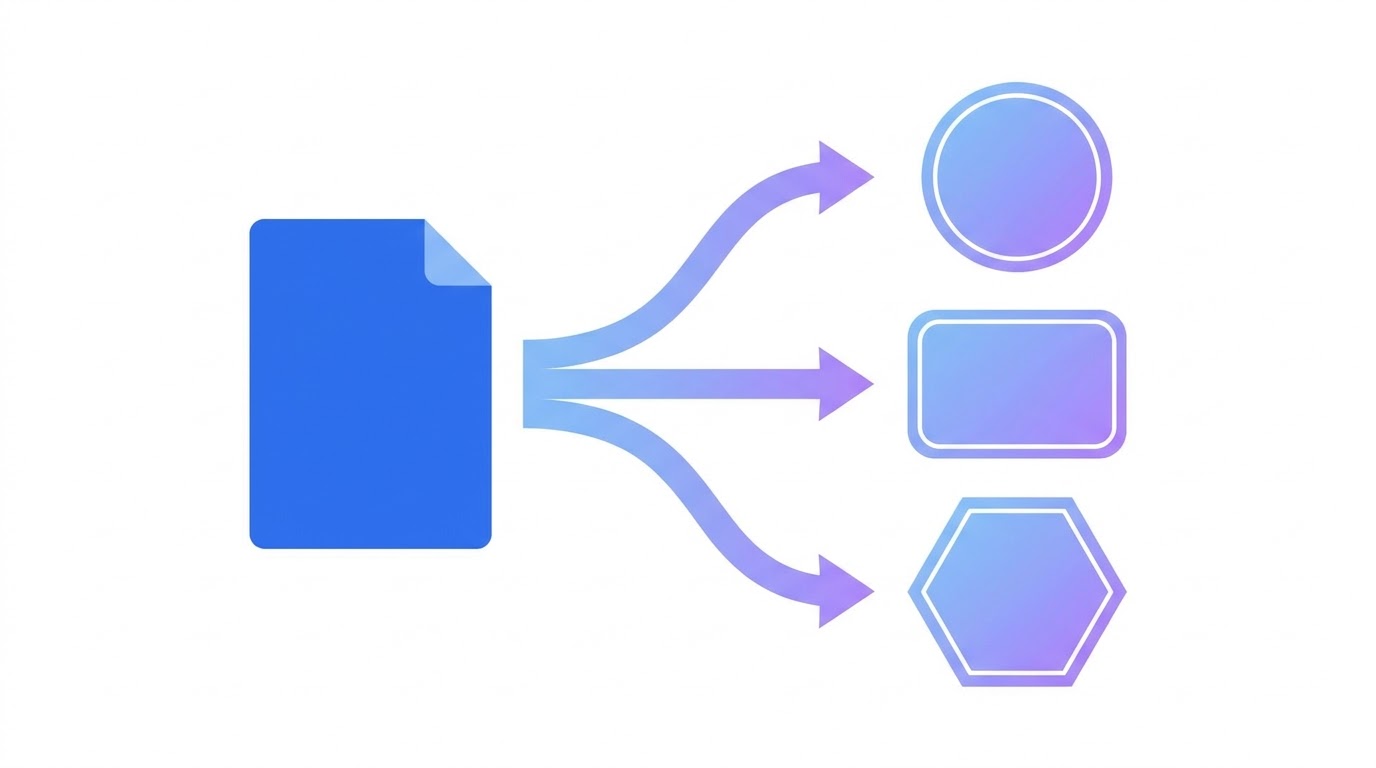
Готовое письмо в формате HTML загружается в любой сервис рассылок одним из четырёх способов: вставкой кода, файлом, архивом или через интерфейс программирования. При импорте сервис добавляет свой код отслеживания и ссылку на отписку, поэтому после загрузки письмо обязательно нужно проверить. Ниже — порядок действий и восемь пунктов контроля.
Почему письмо и отправка — разные задачи
Разделение задач здесь не техническая случайность, а разумная организация работы. Сборка письма и его отправка требуют разного: первое — про дизайн и совместимость с почтовыми клиентами, второе — про базу подписчиков, сегментацию и доставляемость.
Практическая выгода разделения видна, когда сервис отправки меняется. База переезжает, а письма остаются: их не нужно пересобирать заново в новом редакторе. То же самое с агентством, у которого клиенты пользуются разными платформами.
Форматом обмена служит обычный HTML — он понятен любому сервису, потому что письма во всём мире устроены одинаково: таблицы, инлайновые стили, отдельный код для старых почтовых клиентов.
Четыре способа загрузки
Способ зависит от того, что предлагает конкретная платформа. Обычно доступны первые два, реже все четыре.
| Способ загрузки | Как выглядит | Когда использовать |
|---|---|---|
| Вставка HTML-кода | поле «импортировать HTML» в редакторе | самый частый вариант, работает почти везде |
| Загрузка файла | кнопка выбора файла с расширением html | когда код длинный и не помещается в поле |
| Загрузка архива | ZIP с письмом и картинками | когда изображения нужно разместить у сервиса |
| Через интерфейс программирования | запрос от вашей системы | автоматическая отправка без ручных шагов |
Самый универсальный путь — вставка кода. Практически в каждом сервисе есть режим создания письма из готового HTML, и он подписан примерно одинаково: импорт, вставить код, создать из HTML.
Что происходит с кодом при импорте
Здесь важно понимать, что сервис не берёт ваш код как есть. Он вносит в него изменения, и часть из них может повлиять на внешний вид.
- все ссылки переписываются на собственные адреса сервиса для подсчёта переходов
- в конец добавляется пиксель отслеживания открытий
- в подвал добавляется обязательная ссылка на отписку
- иногда добавляется адрес отправителя, если его требует законодательство
- изредка переписываются стили: некоторые сервисы делают это агрессивно
Первые два пункта увеличивают вес письма, и это стоит учитывать заранее. Если ваш HTML весил девяносто килобайт, после добавления отслеживания он может превысить порог обрезки.
102 КБ
Документация почтовой платформы: порог, после которого почтовые клиенты обрезают письмо
Отсюда практическое правило: держите вес письма ниже восьмидесяти килобайт при сборке, чтобы после импорта остался запас.
Ссылка на отписку добавляется автоматически почти везде, но её оформление обычно не соответствует вашему брендбуку. Разумнее добавить собственную заметную ссылку в подвал письма ещё при сборке: тогда автоматическая станет дублирующей, а не единственной.
Подстановка имени и других данных
Персонализация — единственное место, где загруженное письмо требует ручной подстройки под конкретный сервис. Каждая платформа использует свой синтаксис переменных.
Механика везде одна: в тексте письма ставится специальная метка, а при отправке сервис заменяет её на данные конкретного подписчика. Но записывается эта метка по-разному, и метка одного сервиса в другом останется видимым текстом.
- выясните синтаксис переменных в справке вашего сервиса до сборки письма
- вставьте метки в текст при сборке, а не после загрузки
- обязательно задайте значение по умолчанию на случай пустого поля
- отправьте тестовое письмо на адрес с заполненными данными и на адрес с пустыми
Последний пункт спасает от самой заметной ошибки рассылки — письма с неподставленной переменной вместо имени. Проверяется он за две минуты, а исправить после отправки уже нельзя.
Изображения: где им лучше жить
У изображений два варианта размещения, и выбор влияет на скорость и надёжность.
Первый — оставить картинки на вашем хранилище, а в письме указать прямые ссылки. Тогда при смене сервиса рассылок ничего не ломается, а изображение можно заменить, не пересобирая письмо. Требование одно: хранилище должно быть доступно постоянно.
Второй — загрузить изображения в сервис рассылок вместе с письмом, обычно архивом. Тогда сервис размещает их у себя и подставляет свои адреса. Надёжнее при разовой отправке, но привязывает письмо к платформе.
Для большинства случаев первый вариант удобнее, особенно если писем много и часть изображений повторяется.
Проверка после загрузки
После загрузки письмо нужно проверить обязательно: импорт вносит изменения, и их последствия видны только на практике.
- отправьте тестовое письмо себе и откройте на телефоне, а не только на компьютере
- пройдите по каждой ссылке: сервис переписал их, и опечатка могла возникнуть при импорте
- проверьте подстановку имени на двух адресах, с данными и без
- посмотрите вес письма после импорта, а не до
- убедитесь, что ссылка на отписку присутствует и работает
- проверьте отображение в тёмной теме
- отключите загрузку изображений и убедитесь, что смысл сохранился
- откройте письмо в старом почтовом клиенте, если такие есть в вашей базе
Первый пункт списка важнее остальных: большинство откроет письмо с телефона, а проверка на компьютере этого не покажет.
Если что-то сломалось
Типичные поломки при импорте немногочисленны, и почти все имеют простое объяснение.
- вёрстка поехала — сервис переписал стили, попробуйте загрузку файлом вместо вставки кода
- картинки не отображаются — проверьте, что ссылки абсолютные, а не относительные
- вместо имени видна метка — синтаксис переменной не соответствует этому сервису
- письмо обрезано — вес превысил порог после добавления кода отслеживания
- кнопки перестали быть кликабельными — редактор сервиса пересохранил письмо и упростил код
Последний случай встречается чаще всего и лечится одинаково: не открывайте импортированное письмо в блочном редакторе сервиса. Многие платформы при сохранении из редактора упрощают код и теряют часть приёмов совместимости. Загрузили HTML — отправляйте, не редактируя.
В Mailvex письмо выгружается в трёх форматах: чистый HTML для вставки, файл для загрузки и архив с изображениями. Вес письма виден в редакторе до выгрузки, поэтому запас под код отслеживания закладывается заранее.
Профили тегов подставляют синтаксис переменных для распространённых платформ автоматически, поэтому персонализация работает без ручной правки кода. Тестовая отправка на свой адрес доступна прямо из редактора, до выгрузки.
Соберите письмо и выгрузите готовый HTML.
Смотреть шаблоныЧастые вопросы
Подойдёт ли выгруженный HTML любому сервису рассылок?
Да, если сервис принимает готовый код, а это умеют практически все. Отличается только способ загрузки и синтаксис переменных персонализации, который надо уточнить в справке конкретной платформы.
Можно ли редактировать письмо в редакторе сервиса после загрузки?
Лучше не стоит. Многие блочные редакторы при сохранении упрощают код и теряют приёмы совместимости со старыми почтовыми клиентами. Правки безопаснее вносить там, где письмо собиралось, и загружать заново.
Где лучше хранить изображения?
На собственном хранилище с прямыми ссылками, если писем много и часть картинок повторяется: тогда смена сервиса рассылок ничего не ломает. Загрузка архивом удобнее при разовой отправке.
