
Как отправить красивое письмо после формы в Make: Tally, Gmail и HTML из Mailvex
Соберите подтверждение заявки в Mailvex, получите ответ формы Tally и настройте отправку через Gmail с проверкой получателя и имени.
Mailvex · 24 октября 2026 · 13 мин чтения

Человек отправил форму заявки и должен понять, что произойдёт дальше. Подтверждение с ясным текстом, логотипом и полезной ссылкой помогает завершить этот шаг. Для такого письма можно подготовить дизайн в Mailvex, а получение ответа формы и отправку настроить в Make.
В этом руководстве используем конкретную связку: Tally — Watch New Responses, затем Gmail — Send an email. HTML переносится из Mailvex вручную. Сначала сценарий отправляет письмо только на ваш собственный адрес. После проверки вы сопоставите получателя с полем формы и включите автоматический запуск при новом ответе.
В примере меняется только имя в приветствии. Основное содержание остаётся одинаковым, вопрос клиента не вставляется в HTML. Это позволяет сначала разобраться с формой, адресом, оформлением и одной контролируемой подстановкой, а затем расширять сценарий под свою задачу.
Что подготовить до настройки
- Форму Tally и доступ к её настройкам. Для тестов нужна ссылка, по которой можно отправить новый ответ.
- Аккаунт Make с возможностью создать сценарий и подключения Tally и Gmail.
- Аккаунт Gmail, через который вы будете отправлять сообщения. Пройдите настройку соединения, которую Make предлагает для вашего типа Google-аккаунта.
- Аккаунт Mailvex с подтверждённой электронной почтой и доступным по тарифу экспортом HTML. Проверьте текущий остаток и ограничения экспорта в аккаунте.
- Собственный тестовый почтовый ящик, логотип, контактную страницу и согласованный текст подтверждения.
Для этого процесса отдельный коннектор Mailvex не нужен: дизайн передаётся как код письма. Tally сообщает Make о новом ответе, а Gmail отправляет сообщение через выбранное подключение. Доступы к сервисам настраиваются в Connections; пароли и другие секреты не добавляются в HTML.
1. Создайте форму с понятными полями
Для примера используйте заявку на консультацию. Добавьте три поля: Name — имя, Email — адрес для ответа, Question — вопрос или краткое описание запроса. Email должен быть отдельным полем для электронной почты, чтобы его не приходилось искать внутри свободного текста.
- Сделайте Name и Email обязательными для этого примера. Укажите рядом с Email, что на него придёт подтверждение заявки.
- Проверьте названия полей: они должны помогать узнавать данные при сопоставлении в Make.
- Добавьте понятный текст завершения формы. Он может объяснять, что заявка отправлена, без обещаний неподтверждённого срока ответа.
- Подготовьте ссылку на форму. Первые ответы отправляйте со своим адресом и вымышленным вопросом без конфиденциальных данных.
Не начинайте с копирования контактов реальных клиентов для отладки. Ваш тест должен быть узнаваемым: например, имя «Анна», собственный Email и вопрос «Проверка подтверждения заявки». Это поможет отличить новые данные от ответа, захваченного раньше.
2. Подготовьте дизайн подтверждения в Mailvex
Создайте письмо или выберите подходящий шаблон. Назовите его так, чтобы было видно назначение, например «Подтверждение формы Tally — Make». Для этого сообщения достаточно логотипа, заголовка, приветствия, короткого объяснения, одной полезной кнопки и подвала с контактами.
| Часть письма | Содержание для примера |
|---|---|
| Заголовок | Спасибо за обращение |
| Приветствие | Здравствуйте, NAME_SLOT! |
| Основной текст | Мы получили вашу заявку. Команда изучит вопрос и свяжется с вами по указанным контактам. |
| Кнопка | Контакты и помощь — переход на вашу настоящую страницу |
| Подвал | Название компании и актуальные способы связи |
NAME_SLOT — обычный текстовый маркер, который вы вставляете сами. Он должен встречаться один раз, в видимом тексте приветствия. Не помещайте его в адрес кнопки, изображение или настройки оформления. В Make вы замените только этот маркер выражением для имени, сохранив остальной код.
- Замените демонстрационные изображения своими файлами и проверьте альтернативный текст.
- Заполните адрес кнопки и остальные ссылки. Удалите или замените оставшиеся заглушки #.
- Уберите незаполненные переменные вроде {{first_name}} и {{unsubscribe_url}}, заменив их подходящим статичным текстом или рабочими ссылками.
- Уберите условия показа блоков. На первом этапе содержание должно определяться самим шаблоном, кроме одного имени.
- Проверьте язык письма, весь подвал, широкую и узкую версии. Не обещайте срок ответа, который команда не согласовала.
В подтверждение достаточно включить понятный следующий шаг. Не нужно автоматически пересылать клиенту весь свободный текст Question: для нашего примера он остаётся в данных заявки. Добавление такого содержания потребует отдельной проверки того, какие данные вы показываете и как они преобразуются.
Для блока с условием откройте справа «Условие показа (ESP)» и выключите «Показывать по условию». Повторите для остальных условных блоков. Изменение видимости в предпросмотре не удаляет само условие из экспорта.
3. Экспортируйте HTML и сохраните проверяемую версию
- Откройте в Mailvex «Экспорт HTML».
- В поле «Формат переменных (ESP)» оставьте mailvex для этого сценария.
- Дождитесь подготовки кода и нажмите «Скопировать HTML».
- Проверьте, что в коде остался один NAME_SLOT, а незаполненных {{...}} и условий, от которых зависит текст, больше нет.
Копирование и скачивание HTML учитываются как действия экспорта по условиям тарифа. Достаточно одного способа: при необходимости сохраните уже скопированный код в текстовом файле .html.
Профиль mailvex сохраняет формат переменных; он не заполняет их данными из Tally. Демонстрационные значения в превью также не становятся данными клиента в экспорте. Подстановку имени вы настроите отдельно в Make.
Для изображений используйте доступные получателю URL. Режим Mailvex сохраняет ссылки на размещённые файлы. Если выбираете режим «Свои», изображения нужно разместить по настроенным адресам самостоятельно. Не удаляйте файлы, которые используются в отправленных письмах. Копирование HTML не переносит отдельные картинки в Gmail как вложения.
Если письмо ещё не оформлено, подготовьте в Mailvex простой вариант подтверждения и переходите к Make с готовым HTML.
Создать аккаунт Mailvex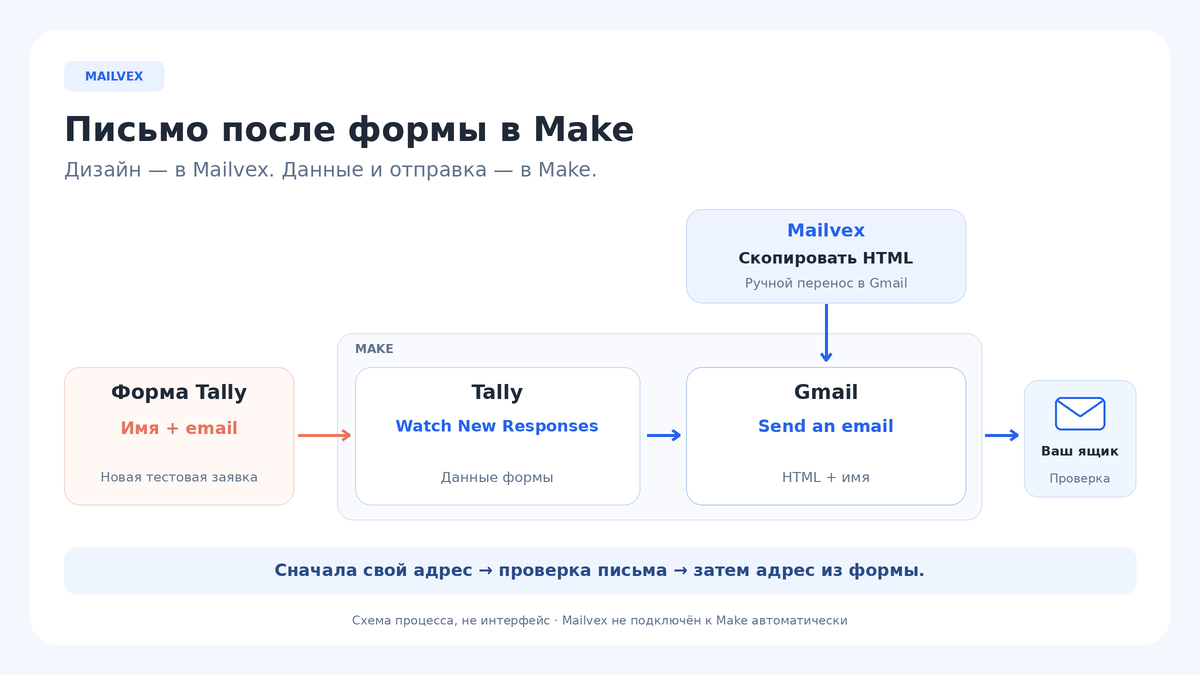
4. Подключите Tally и захватите один тестовый ответ
В Make создайте новый сценарий. Добавьте Tally и выберите Watch New Responses. Этот модуль получает уведомление о новом ответе формы через webhook — событие, которое Tally передаёт в Make.
До завершения ручных тестов оставляйте Immediately as data arrives выключенным. Если сценарий уже работал и вы меняете шаблон, сначала выключите этот переключатель и сохраните настройки. Каждый новый ответ отправляйте после Run once; не запускайте одновременно другую копию сценария.
При создании подключения выберите Tally OAuth и подтвердите доступ к нужному аккаунту. Используйте опубликованную форму, доступную по её ссылке.
- Нажмите Create a webhook и задайте понятный Webhook name.
- В Connection выберите существующее подключение Tally или нажмите Add и выполните авторизацию.
- В Form ID выберите нужную форму. Сверьте её название, особенно если в аккаунте несколько похожих форм.
- Сохраните webhook, затем настройки модуля и сам сценарий.
- Пока оставьте в сценарии только Tally. Нажмите Run once и после этого отправьте новый ответ через форму.
- Откройте результат выполнения модуля и проверьте имя, Email и Question. В данных Fields by ID найдите поля по своему тестовому содержимому.
На этом шаге письма ещё не будет: вы проверяете только получение данных. Не считайте ответ из истории новым событием. Для воспроизводимой проверки сначала запускайте ожидание через Run once, затем отправляйте форму заново.
Запомните, какое поле действительно содержит адрес для ответа. Email владельца подключения и Email из заявки могут быть разными значениями. В дальнейшем получатель должен определяться тем полем формы, которое вы проверили.
5. Добавьте Gmail и зафиксируйте свой адрес получателя
Добавьте после Tally модуль Gmail — Send an email. Выберите Connection к отправляющему аккаунту Google. Для нового подключения нажмите Create a connection, затем Sign in with Google, пройдите авторизацию и подтвердите доступ по подсказкам Make.
| Настройка Gmail | Что указать сначала |
|---|---|
| Connection | Разрешённое подключение отправляющего Google-аккаунта. |
| To → Add recipient → Recipient email address 1 | Ваш собственный тестовый адрес, введённый вручную. |
| Subject | Статичную тему, например «Получили вашу заявку». |
| Body type | Raw HTML. |
| Content / Body contents | Полный HTML, скопированный из Mailvex. |
Оставьте CC recipients и BCC recipients пустыми. Для первого теста используйте отправителя подключённого аккаунта и не добавляйте дополнительные адреса. Signature content оставьте пустым, если подпись уже включена в дизайн.
Название поля тела может отображаться как Content или Body contents. Вставьте HTML именно в поле содержимого при выбранном Raw HTML. Тема задаётся отдельно в Subject: тема, указанная в Mailvex, автоматически сюда не переносится.
Пока To содержит фиксированный собственный адрес, даже тестовая заявка с другим значением Email не должна менять получателя. Убедитесь, что в этом поле нет старого сопоставления. Такая последовательность позволяет проверить письмо до разрешения отправки на адрес из формы.
6. Подставьте имя как безопасный текст
В поле HTML-тела найдите NAME_SLOT. Удалите только сам маркер, оставив окружающее приветствие и HTML-разметку. Поставьте курсор на место маркера. В панели сопоставления Make откройте Text and binary functions и добавьте escapeHTML. Внутри аргумента функции выберите поле имени из Tally: найдите реальное поле в Fields by ID на вкладке выходных данных по захваченному тесту.
В выражении должен находиться токен поля, который Make вставил через интерфейс. Не вводите выдуманный номер модуля или путь к полю из чужого примера. Смысл настройки прост: имя из ответа формы проходит через escapeHTML и попадает в текст приветствия.
- Экранируйте только значение имени. Если применить escapeHTML ко всему письму, HTML превратится в отображаемый текст.
- Оставляйте подстановку в обычном тексте. Не используйте её в href, src, style или других атрибутах.
- Не подставляйте вместо имени Question или весь объект ответа. В результате должна получаться одна понятная строка.
- Проверьте отсутствие имени отдельно. Обязательное поле формы помогает собрать данные, но пустое значение в рабочем сценарии всё равно нужно обработать: остановить отправку либо предусмотреть нейтральное приветствие.
Сохраните исходный HTML с NAME_SLOT отдельно. Если вы позже заново вставите весь экспорт из Mailvex в Gmail, прежнее сопоставление имени может исчезнуть. Повторите настройку маркера и тест после замены шаблона.
7. Выполните полный тест и затем сопоставьте Email
- Проверьте фиксированный адрес в Recipient email address 1 и сохраните сценарий.
- Нажмите Run once. Затем отправьте новый ответ формы со своим адресом и узнаваемым тестовым именем.
- Откройте результаты Tally и Gmail. Проверьте, что они относятся к этому ответу, и прочитайте сообщение ошибки, если выполнение не завершилось.
- Найдите письмо в своём ящике, включая папку нежелательной почты. Сверьте отправителя, тему, имя, изображения и переходы.
- Проверьте письмо на телефоне. Убедитесь, что длинное имя не ломает заголовок или кнопку.
- Сделайте отдельный тест имени с символами, например «Анна <тест> & команда». Они должны отображаться как текст, не изменяя HTML письма.
Успешный статус модуля сам по себе не подтверждает попадание во входящие или одинаковое отображение во всех клиентах. Оценивайте фактически полученное письмо. Превью в Mailvex помогает проверить дизайн, но не воспроизводит все условия Gmail, Outlook и других почтовых программ.
Когда фиксированный тест пройден, вернитесь в Recipient email address 1. Удалите свой адрес и через сопоставление выберите проверенное Email из Tally, в Fields by ID. Не меняйте остальные настройки одновременно. Снова выполните Run once и отправьте новый ответ формы со своим адресом. Теперь вы проверяете уже выбор получателя по данным формы.
8. Включите отправку после новых ответов
Перед включением посмотрите очередь этого webhook в разделе Webhooks → Queue. Проверьте, не осталось ли тестовых событий: они тоже могут вызвать отправку после запуска.
После проверки содержимого и сопоставленного Email сохраните сценарий, включите переключатель Immediately as data arrives и нажмите Save. С этого момента новые ответы выбранной формы смогут запускать Gmail автоматически. Первые срабатывания проверьте в истории выполнений Make.
Перед включением убедитесь, что у вас нет второй активной копии этого же сценария. Повторное заполнение формы, ручной повтор выполнения и повторная обработка события могут привести к дополнительному письму. Для рабочего процесса определите, как вы будете узнавать уже обработанную заявку, и не считайте базовую связку защитой от дублей.
Когда меняете дизайн, перенесите новую версию HTML вручную, восстановите подстановку имени и повторите тест. Обновление письма в Mailvex не меняет уже сохранённое содержимое модуля Gmail.
Что проверить при ошибке
| Симптом | Проверка |
|---|---|
| Tally не передал тестовый ответ | Правильная форма в Form ID, сохранённый webhook и новый ответ после Run once. |
| В сопоставлении нет Name или Email | Выходные данные свежего выполнения Tally и реальные поля в Fields by ID. |
| Письмо ушло не на ожидаемый адрес | Recipient email address 1: фиксированное значение или правильное поле формы, без лишних получателей. |
| Вместо письма виден код | Body type = Raw HTML; escapeHTML применён только к имени, не ко всему документу. |
| Остался NAME_SLOT или {{first_name}} | Маркер заменён выражением, а старые переменные убраны из экспортированной версии. |
| Изображения отсутствуют | Файлы доступны по URL без входа в аккаунт и не были удалены; клиент разрешает их показ. |
| Пришли дубли | Повторные ответы, ручные перезапуски, активные копии сценария и история выполнения. |
| Gmail сообщил об ошибке | Состояние Connection, разрешения аккаунта и точный текст ошибки в Make. |
Частые вопросы
Нужен ли AI-модуль между Tally и Gmail?
Для одинакового подтверждения с именем достаточно описанных двух модулей. HTML подготовлен заранее, а имя подставляется из ответа формы.
Почему не вставить имя в HTML без escapeHTML?
Поле формы содержит пользовательский текст. Экранирование сохраняет символы этого текста и не позволяет интерпретировать их как разметку в выбранном месте приветствия.
Можно ли сразу включить автоматическую отправку?
Сначала проверьте письмо с фиксированным своим адресом, затем сопоставленный Email. Включение расписания делает новые ответы рабочими событиями, поэтому ошибки получателя лучше выявить на ручном тесте.
Подойдёт ли этот сценарий для любой формы и отправляющего сервиса?
Здесь описаны Tally и Gmail. Для другой связки нужно отдельно проверить триггер, структуру данных, подключение и формат HTML-тела. Сам дизайн можно использовать как исходную основу.
Для другого типа уведомления выберите подходящий шаблон Mailvex и измените текст под конкретное событие. Перед запуском снова проверьте получателя и весь путь отправки.
Выбрать шаблон письма