
Как передать HTML-письмо клиенту: файлы, изображения и приёмка
Выберите основной HTML, обозначьте зависимости ZIP и EML, приложите README и договоритесь, кто проверяет письмо в системе отправки.
Mailvex · 25 октября 2026 · 11 мин чтения
Передать клиенту HTML-письмо — значит передать понятную рабочую версию: какой файл импортировать, откуда загрузятся изображения, что настроить у отправщика и кто внесёт следующую правку. Один красивый предпросмотр этих вопросов не решает. Удобный комплект позволяет маркетологу продолжить работу без поиска нужного исходника в переписке.
Ниже — процесс для дизайнера или небольшой студии, которые готовят письмо в Mailvex, а клиент отправляет его через свою платформу. Вы выберете основной формат, составите короткий README и отделите согласование дизайна от проверки отправки. Возможности продукта и внешние требования сверены 25 октября 2026 года; экспорт, импорт и реальные отправки нами не выполнялись.
1. Согласуйте результат до выгрузки файлов
Начните с человека, который будет импортировать письмо. Не спрашивайте только «вам нужен HTML или ZIP?»: сначала выясните систему отправки и её доступный режим импорта. Отдельно согласуйте, получает ли клиент готовый код или рассчитывает самостоятельно переставлять исходные блоки в визуальном редакторе.
- Платформа и способ импорта: кто проверяет доступность этого режима в аккаунте клиента.
- Основной результат: HTML с размещёнными изображениями либо отдельный пакет для конкретного импортера.
- Хостинг: кто владеет изображениями, поддерживает их URL и согласует удаление.
- Будущие изменения: кто хранит редактируемый проект и выполняет новый экспорт.
- Приёмка: кто проверяет текст, переменные, служебные ссылки и полученное тестовое письмо.
Экспорт HTML не передаёт автоматически исходный проект Mailvex, его историю и права доступа. Если клиенту нужна работа с исходными блоками, договоритесь о поддерживаемом способе доступа отдельно. Также уточните право клиента использовать изображения и шрифты: наличие файлов в архиве само по себе не передаёт лицензию.
2. Выберите основной формат и дополнительные материалы
| Материал | Когда полезен | Что обозначить клиенту |
|---|---|---|
| HTML с размещёнными изображениями | Обычный перенос кода в систему отправки | Изображения зависят от действующих публичных URL |
| ZIP с email.html и images/ | Передача доступных ресурсов и локальная проверка | Внешние или нескачанные изображения могут остаться удалёнными; проверьте README |
| EML | Дополнительный просмотр в согласованном почтовом клиенте | Не готовый редактируемый черновик и не настройка отправителя |
| PNG-референс | Фиксация ожидаемого вида конкретной версии | Отдельно подготовленное изображение, не отправляемое письмо и не тест совместимости |
Не создавайте все форматы по умолчанию. Для простого случая достаточно одного основного HTML, заметки о ресурсах и визуального ориентира. ZIP нужен, если клиенту действительно требуются локальные файлы. EML добавляется для согласованного просмотра. PNG можно подготовить отдельно как снимок референса; встроенный экспорт PNG в этом пути не предполагается.
Сохраните общий комплект и, если нужно, подготовьте отдельный файл под требования отправщика. Не переименовывайте и не переносите изображения внутри рабочего архива без проверки ссылок. У других систем структура импорта может отличаться; название расширения не доказывает совместимость.
3. Подготовьте финальную версию в Mailvex
Используйте собственный проект в аккаунте с подтверждённым email и доступной квотой экспорта. Проверьте окончательные тексты, кнопку, реальные адреса, alt изображений, прехедер и футер. Посмотрите узкий и широкий варианты значками телефона и монитора. Это проверка макета в браузере, а не результат работы почтового клиента.
Заморозьте правки на время подготовки комплекта. Для статического образца уберите демонстрационные значения и ненужные условия показа; у условных блоков выключите «Условие показа (ESP)» → «Показывать по условию». В рабочем письме сохраняйте согласованные переменные и обязательные сервисные элементы. Не заменяйте настоящую отписку фиктивным адресом.
Откройте «Экспорт HTML». «Формат переменных (ESP)» — настройка синтаксиса, а не подключение аккаунта клиента. Для статического примера оставьте mailvex; для персонализированной кампании согласуйте профиль и реальные поля отправщика. Предпросмотр с примерным именем не доказывает, что данные будут подставлены при отправке.
Подготовьте собственный редактируемый проект и передайте клиенту одну ясно обозначенную версию HTML.
Создать письмо в Mailvex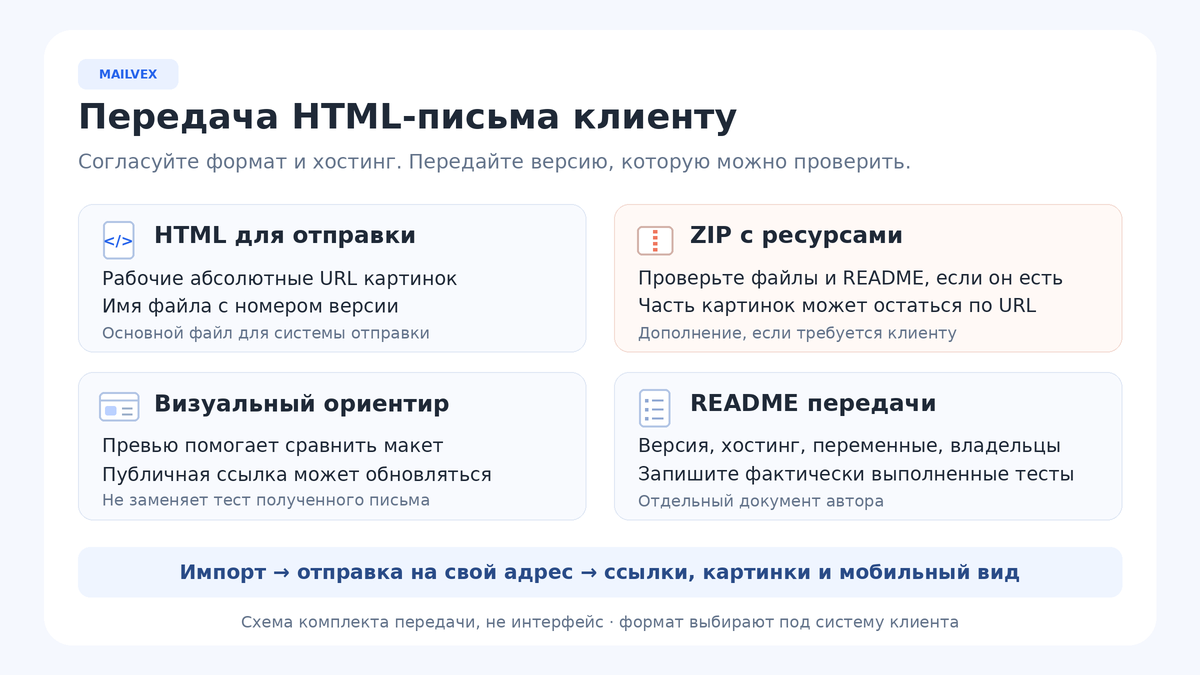
4. Выгрузите выбранный результат и проверьте ресурсы
Основной путь: HTML с размещёнными изображениями
Оставьте режим изображений Mailvex и нажмите «Скачать HTML». Сохраните файл с названием кампании, языка и версии, например desk-collection-ru-v03.html. Проверьте реальную выгрузку, включая обязательную подпись плана: публичный предпросмотр не является доказательством её вида в финальном файле. Дополнительное копирование кода для того же комплекта не требуется.
Изображения
Удалённые изображения письма должны быть доступны получателям по публичным абсолютным URL.Откройте адреса изображений без входа в редактор. Укажите владельца каждого используемого хостинга, включая сторонние ресурсы. Локальная папка у клиента не заменяет URL в уже отправленном письме. Не удаляйте файлы из медиатеки после передачи: архив на диске клиента не восстановит старую публичную ссылку.
Если клиенту нужен архив ресурсов
В режиме Mailvex выберите «Скачать ZIP (HTML + картинки)» как дополнительный согласованный экспорт. Распакуйте копию и проверьте email.html, папку images/ и README.txt, если он появился. Успешно загруженные изображения Mailvex становятся локальными файлами; внешние и недоступные ресурсы могут остаться удалёнными. README сообщает о таких зависимостях, но его отсутствие не означает завершённую приёмку.
Архивный email.html может ссылаться на images/ относительными путями. Это полезно для локальной проверки, но не делает файл готовым для любой системы отправки. Обозначьте архив как ресурсы и локальный ориентир, а основной HTML с публичными адресами — как файл для согласованного импорта. HTML и ZIP являются двумя отдельными экспортами.
Если изображения должен разместить клиент
Сначала согласуйте хостинг и фактически загрузите файлы. Только затем используйте режим «Свои» с правильной базой адресов и проверьте итоговые URL, обычные ссылки и подпись плана. Этот режим меняет адреса, а не загружает ресурсы. Выбор «Свои» перед ZIP не гарантирует попадание файлов в архив: заменённые адреса могут восприниматься как внешние.
Не применяйте слепую замену всех src, CSS или VML в документе. Клиенту нужен итог с проверенными адресами либо поддерживаемый импорт, который разместит ресурсы сам. Запишите, кто завершает этот этап; до него локальный пакет остаётся материалом для подготовки.
Если согласован дополнительный EML
Используйте «Скачать .eml» только при необходимости. Часть доступных изображений Mailvex может попасть внутрь MIME-файла, но внешние или нескачанные ресурсы сохраняют зависимость от сети. В служебных заголовках есть примерные отправитель и получатель; это не письмо, уже настроенное на отправку от клиента.
Открытие EML не устанавливает шаблон в платформу рассылок и не гарантирует редактируемый черновик. Дополнительные HTML, ZIP и EML расходуют отдельные экспорты. Проверяйте остаток до повторов: ошибка упаковки после успешного экспорта не обязательно означает, что квота не использована.
5. Подготовьте визуальный ориентир без путаницы с версией
Для быстрого просмотра можно открыть меню «…» → «Поделиться». В окне «Публичная ссылка на превью» используйте «Копировать» и оставьте «Разрешить комментарии по ссылке» выключенным. Просмотр доступен обладателю URL без аккаунта; ссылку можно переслать. Это не закрытый клиентский кабинет и не передача доступа к редактору.
Повторное «Поделиться» обновляет снимок по тому же URL. Экспорт с включённой автоматической ссылкой «Смотреть в браузере» тоже может обновить и снова активировать его. Поэтому ссылку нельзя считать неизменяемым архивом согласованной версии или полагаться только на прежнее отключение. Не размещайте в таком предпросмотре конфиденциальные данные.
Для фиксации вида сохраните отдельный референс с датой и версией, например desk-collection-ru-v03-reference.png. Укажите, снят ли он с браузерного предпросмотра или с полученного тестового письма. Согласование зафиксируйте отдельно принятым у команды способом, с номером версии и перечнем файлов.
6. Приложите короткий README
Ниже — вымышленный пример для коллекции настольных аксессуаров. Выбран основной hosted-HTML; дополнительные форматы не обязательны. Заполните поля в квадратных скобках своими данными. Это заметка автора комплекта, отдельная от технического README внутри ZIP.
Проект: коллекция для рабочего стола. Язык: RU. Версия: v03, 25 октября 2026. Основной файл: desk-collection-ru-v03.html. Тема: «Новая коллекция для рабочего стола». Прехедер: «Органайзеры и аксессуары для вашего пространства». Система отправки и способ импорта: [указать].
Изображения: публичные URL в основном HTML. Владелец хостинга и контакт: [указать]. Внешние зависимости: [перечислить после проверки]. Редактируемый проект остаётся у [имя]; HTML не является его переносом. Переменные, отписка и сведения отправителя: [согласованный синтаксис и ответственный].
Проверки: импорт и тестовая отправка в аккаунте клиента пока не выполнены. Визуальный референс: [имя файла и источник]. Следующий шаг: [ответственный] импортирует эту версию и проверяет письмо на своих тестовых адресах. Статус согласования: ожидается. Следующие изменения выполняет: [имя].
Замените примерные статусы фактическими, не отмечая непроведённый тест как успешный. Если приложен ZIP, отдельно назовите его и назначение архивного email.html. Оставьте один основной файл; варианты «final», «final2» и «самый последний» создают ненужную неопределённость.
7. Примите письмо в рабочем процессе клиента
Уполномоченный оператор импортирует основной файл в настоящий HTML-режим согласованной системы. Затем проверяет черновик и отправляет тест на контролируемые собственные адреса. Пересылка старого письма из ящика не заменяет этот путь. Браузерный вид, EML и полученное сообщение фиксируются как разные проверки.
| Проверка | Что зафиксировать |
|---|---|
| Файл и версия | Импортирован именно основной HTML из README |
| Изображения и ссылки | Публичные ресурсы доступны; кнопка ведёт на согласованную страницу |
| Персонализация | Поля аккаунта, значения при отсутствии данных и подходящий режим проверки |
| Служебные элементы | Отправитель, ответ, футер и отписка соответствуют системе |
| Полученное письмо | Клиент и устройство, вид на телефоне/компьютере, найденные дефекты |
| Решение | Кто принял версию, какие задачи остались и кто разрешает отправку |
Обычный тест не всегда подставляет контактные данные так же, как рабочая отправка. Отметьте непроверенные поля и поручите оператору нужную проверку с контролируемыми данными. Не считайте принятие дизайна разрешением на рассылку. Владелец аккаунта отдельно определяет аудиторию, условия и запуск.
Если клиент не может использовать комплект
| Проблема | Что проверить |
|---|---|
| Локальные изображения пропали | Распакован ли архив полностью и сохранены ли относительные пути |
| После отправки картинок нет | Опубликованы ли файлы и верны ли публичные абсолютные URL |
| ZIP не принимается | Требования конкретного импортера; общий комплект может быть другим форматом |
| Вёрстка изменилась | Версию исходника, обработку импорта и конкретный почтовый клиент |
| Видны переменные или лишний футер | Синтаксис отправщика, сопоставление полей и обязательные сервисные теги |
| EML не стал редактируемым шаблоном | Назначение файла: просмотр, а не установка исходного проекта |
| Клиент видит старый вариант | Номер файла, повторный импорт и источник визуального референса |
Завершите передачу и назначьте владельца обновлений
Передайте список файлов, версию, статус проверок и открытые задачи одним сообщением или документом. Сохраните исходный проект и доставленный комплект. Каждая последующая правка требует нового экспорта, замены версии у клиента и соответствующей повторной проверки. Изменение проекта не обновляет ранее скачанный файл автоматически.
Архив — это копия ресурсов, а не гарантия их будущего хостинга. Предпросмотр — ориентир, а не акт приёмки. Полезный результат передачи — понятный основной HTML и человек, который отвечает за следующий шаг.
Выберите простой шаблон и сразу организуйте будущую передачу: версия, основной HTML, изображения и ответственный за проверку.
Выбрать шаблон письма