
Como entregar um e-mail HTML ao cliente: arquivos, imagens, ZIP e prévia
Organize uma versão clara para envio, explique as dependências e combine quem fará a importação, os testes e as próximas alterações.
Mailvex · 25 outubro 2026 · 10 min de leitura
O design está pronto, mas o cliente precisa saber qual arquivo importar, onde as imagens continuarão hospedadas e o que ainda depende de sua conta de envio. Entregar apenas um ZIP chamado “final” deixa essas decisões escondidas. Uma entrega organizada identifica a versão, o arquivo principal e as responsabilidades de cada pessoa.
Neste roteiro, você prepara o e-mail no Mailvex e entrega o HTML para o sistema que o cliente já utiliza. Um arquivo de imagens e uma referência visual podem acompanhar a entrega quando forem úteis. O resultado esperado é um pacote compreensível e verificável, com uma fonte editável preservada para futuras revisões.
1. Combine o destino antes de escolher a exportação
Pergunte qual plataforma fará o envio e como ela recebe código próprio: arquivo HTML, código colado ou um ZIP com requisitos específicos. Confirme o formato com a pessoa que realmente fará a importação. Não suponha que o cliente queira editar o e-mail em blocos só porque pediu “o HTML”.
- Defina o idioma, a versão e qual será o único arquivo principal para envio.
- Combine quem manterá as imagens públicas e por quanto tempo elas precisarão permanecer disponíveis.
- Registre quem guarda o projeto visual, quem pode solicitar alterações e como serão entregues novas versões.
- Defina quem configura assunto, remetente, resposta, variáveis e rodapé no sistema do cliente.
- Combine as verificações necessárias e o que a aprovação significa: design, configuração ou autorização para enviar.
Se o cliente precisa continuar editando blocos, trate isso como uma necessidade separada. HTML e ZIP não transferem automaticamente o projeto nativo do Mailvex, histórico, brandbook ou acesso à conta. Registre também quem fornece as imagens e fontes e quem confirma seus direitos de uso.
2. Escolha o formato que atende ao trabalho
| Formato | Para que serve | Limite importante |
|---|---|---|
| HTML com imagens hospedadas | Arquivo principal para o método de importação combinado. | Continua dependendo das URLs públicas das imagens. |
| ZIP de HTML e imagens | Transferência de recursos, arquivo de apoio ou importação compatível. | Pode conter caminhos locais e dependências remotas; inspecione o conteúdo. |
| EML opcional | Visualização em um cliente que aceite o formato. | Não é garantia de rascunho editável, envio configurado ou funcionamento offline. |
| Referência PNG ou prévia | Conferência de texto, hierarquia e intenção visual. | Não substitui HTML nem comprova a renderização de uma mensagem recebida. |
O ZIP usado para organizar uma entrega não é necessariamente o ZIP aceito pelo importador do cliente. Preserve o pacote de trabalho e gere outro arquivo específico para o sistema de envio somente quando necessário.
3. Finalize a versão no Mailvex
Use sua conta com e-mail confirmado e confira a cota de exportação disponível. Abra o projeto da campanha, revise conteúdo, destinos dos botões, texto alternativo das imagens, preheader e rodapé. Observe também a prévia pelos ícones de monitor e telefone. Preserve a assinatura exigida pelo plano.
Interrompa as mudanças de conteúdo enquanto gera os arquivos da mesma versão. Escolha um nome como colecao-mesa-pt-v03. A exportação recompila o projeto atual; se você alterar o design entre HTML e ZIP, poderá entregar arquivos diferentes com o mesmo número de versão.
Abra Exportar HTML. Para uma amostra estática, use mailvex em Formato de variáveis (ESP) e retire variáveis de demonstração e condições desnecessárias. Em Condição de exibição (ESP), desligue Mostrar por condição nos blocos usados na amostra estática. Em uma campanha real, confira a sintaxe exigida pelo sistema do cliente. O perfil não conecta a conta de envio nem fornece dados dos destinatários.
Na rota simples, mantenha o modo de imagens Mailvex e escolha Baixar HTML. Identifique o arquivo como colecao-mesa-pt-v03-send.html. Copiar HTML é uma alternativa se o cliente prefere código. Não é necessário usar as duas ações para obter a mesma entrega.
Mantenha o design em um projeto editável e prepare uma versão clara para o sistema de envio do seu cliente.
Preparar meu e-mail no Mailvex4. Se precisar do ZIP, confira o que ele contém
Ainda no modo de imagens Mailvex, use Baixar ZIP (HTML + imagens) somente se o arquivo também fizer parte do combinado. HTML e ZIP são duas ações de exportação. EML ou novas tentativas podem consumir outras; uma falha na montagem do pacote não comprova que nenhuma exportação foi contabilizada.
Extraia uma cópia do ZIP. O pacote pode trazer email.html, a pasta images/ e um README.txt quando há dependências externas ou falhas a registrar. As imagens Mailvex que foram baixadas com sucesso passam a ter caminhos relativos no HTML do arquivo. Imagens externas ou indisponíveis podem continuar apontando para a internet.
- Abra o README.txt quando existir e registre os recursos que continuam remotos ou não foram baixados.
- Confira as imagens presentes e as referências do HTML, incluindo logotipo, fundos e elementos menores.
- Não trate a ausência de README.txt como aprovação da entrega; registre suas próprias verificações.
- Mantenha esse ZIP identificado como recursos e referência local, separado do HTML principal com URLs hospedadas.
Um caminho como images/foto.jpg pode funcionar ao abrir o arquivo ao lado da pasta, mas não publica a imagem para quem recebe o e-mail. O operador precisa usar um importador compatível ou hospedar os arquivos e gerar referências válidas. Não cole o HTML local do ZIP no remetente como se já estivesse pronto.
5. Defina quem mantém a hospedagem
Se o HTML principal usa URLs do Mailvex ou de outro host, documente essas dependências. Não apague os arquivos depois de entregar o ZIP: mensagens já enviadas continuam apontando para as URLs antigas. Ter uma cópia dos recursos não altera o endereço usado por essas mensagens.
Se o cliente hospedará as imagens, combine primeiro os destinos e faça o upload real. No modo Próprio, a base configurada reescreve URLs, mas não envia os arquivos ao servidor. Revise os endereços finais, links e assinatura antes de exportar essa versão. Evite substituições indiscriminadas de src, CSS ou VML.
Abra as imagens finais sem depender da sessão do editor e registre quem poderá substituí-las ou removê-las. A decisão inclui continuidade e manutenção; este procedimento não estabelece hospedagem permanente. Uma entrega com migração pendente deve dizer isso claramente.
6. Entregue uma referência visual com limites claros
Para uma prévia pública, use o menu …, Mais, e Compartilhar. Em Link público de visualização, copie a URL e mantenha Permitir comentários pelo link desligado neste fluxo. Quem possui o link pode visualizar e encaminhá-lo; isso não concede edição do projeto nem cria um portal fechado de aprovação.
A mesma URL pode receber uma nova versão ao compartilhar novamente; uma exportação com a visualização no navegador habilitada também pode atualizar o snapshot. Portanto, o link não é um registro imutável da versão aprovada. Guarde os arquivos nomeados e uma captura de referência datada, indicando se veio do navegador ou de uma mensagem recebida.
Uma imagem PNG de referência pode acompanhar o pacote, como captura feita com recursos do navegador ou sistema. Ela não comprova testes em todos os clientes. Registre a aprovação no processo combinado com o cliente, vinculada à versão dos arquivos, sem depender de comentários da prévia.
Se o cliente pediu EML, use Baixar .eml como saída adicional. O arquivo pode incorporar imagens Mailvex obtidas com sucesso e manter outros recursos remotos. Seus cabeçalhos de exemplo não autorizam envio em nome do cliente. Abrir o arquivo não equivale a instalar um template ou obter um rascunho editável em qualquer aplicativo.
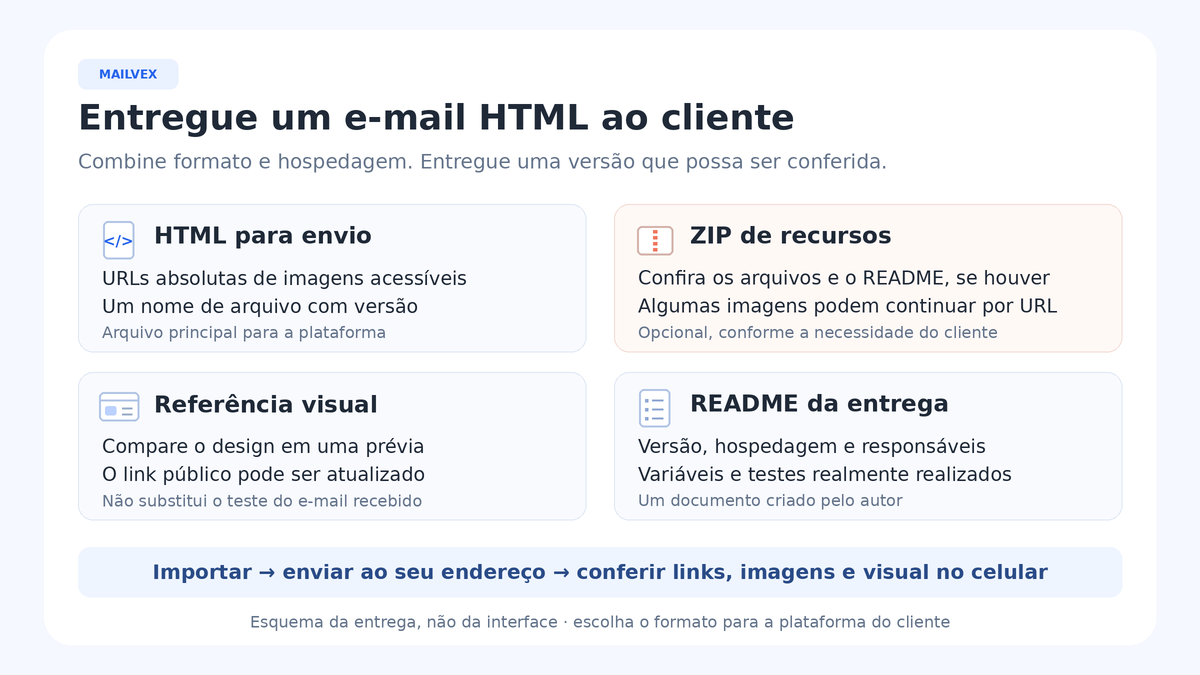
7. Inclua um README curto e utilizável
O README de entrega é escrito por você; ele complementa qualquer relatório técnico do ZIP. O exemplo abaixo usa uma campanha fictícia. Substitua nomes, responsáveis, data e status pelo que realmente foi combinado e observado. Não inclua credenciais.
Entrega: coleção para mesa. Idioma: pt-BR. Versão: v03. Data: 2026-10-25, usada como exemplo. Arquivo principal: colecao-mesa-pt-v03-send.html. Sistema de envio: PREENCHER. Responsável pela importação: PREENCHER.
Assunto sugerido: Conheça a coleção para sua mesa. Preheader: Veja organizadores e suportes na loja. Remetente e endereço de resposta: configurar e confirmar no sistema de envio.
Recursos opcionais: colecao-mesa-pt-v03-assets.zip; referência: preview-mesa-pt-v03.png. O ZIP é material de apoio, não o arquivo principal de envio. Hospedagem e manutenção das imagens: PREENCHER responsável e dependências. Projeto editável Mailvex e próximas alterações: PREENCHER responsável.
Personalização: amostra estática. Variáveis, descadastro e rodapé obrigatório: validar no sistema acordado. Testes deste modelo de README: não realizados. Registrar depois os arquivos, clientes de e-mail e resultados observados. Aprovação e próximo passo: PENDENTES.
Salve esse documento como README-entrega-pt-v03.txt. Se criar um arquivo externo reunindo HTML, recursos e referências, identifique-o como pacote de entrega. Preserve o conteúdo do ZIP original; ele pode ter instruções próprias sobre arquivos que não foram incluídos.
8. Feche a entrega com verificações e responsáveis
O operador autorizado deve importar o HTML principal no sistema real e enviar um teste a uma caixa própria controlada. Confira a mensagem recebida no celular e no computador, nos clientes usados pelo público. Alguns modos de teste não preenchem dados individuais; registre separadamente a validação de variáveis e valores ausentes com as ferramentas adequadas da plataforma.
| Verificação | Registro necessário |
|---|---|
| Versão importada | Nome do arquivo e versão do projeto usados. |
| Mensagem recebida | Cliente, dispositivo, data e problemas observados. |
| Imagens e links | URLs acessíveis, destinos corretos e responsável pela manutenção. |
| Personalização e rodapé | Sintaxe, valores ausentes e links de serviço validados ou pendentes. |
| Aceite | Pessoa responsável, versão aprovada e próxima ação autorizada. |
Registre ajustes antes de chamar a entrega de concluída. Se mudar o projeto, crie uma nova versão, exporte e substitua a cópia importada. Editar no Mailvex não atualiza o arquivo que o cliente já recebeu. Informe exatamente qual versão substitui a anterior.
Dúvidas e problemas comuns
| Situação | Como encaminhar |
|---|---|
| Imagens locais ausentes | Confira extração, pasta e referências; para envio, use publicação ou importação compatível. |
| URLs do cliente quebradas | Confirme upload, nomes e acesso público; configurar a base não basta. |
| Visual diferente após importar | Identifique sistema e cliente usados, compare o HTML principal e faça novo teste recebido. |
| Variáveis ou rodapé incorretos | Revise o mapeamento com o operador; preserve o descadastro e demais elementos necessários. |
| Cliente usa uma versão antiga | Reenvie a identificação do arquivo vigente e substitua a cópia importada. |
| Cliente quer editar blocos | Reveja o acordo sobre a fonte visual; ZIP e EML não transferem o projeto nativo. |
A entrega está clara quando o cliente sabe o que importar, o que apenas consultar e quem resolve a próxima alteração. Um pacote pequeno com essas decisões registradas é mais útil do que vários formatos sem finalidade definida.
Escolha uma base para o próximo projeto e planeje a entrega junto com o sistema que seu cliente utiliza.
Ver modelos de e-mail