
Como transformar uma captura do seu e-mail em um modelo editável e exportar HTML
Recupere a estrutura de uma campanha quando o arquivo original se perdeu, complete o conteúdo e confira o resultado antes de enviar.
Equipe Mailvex · 24 outubro 2026 · 8 min de leitura
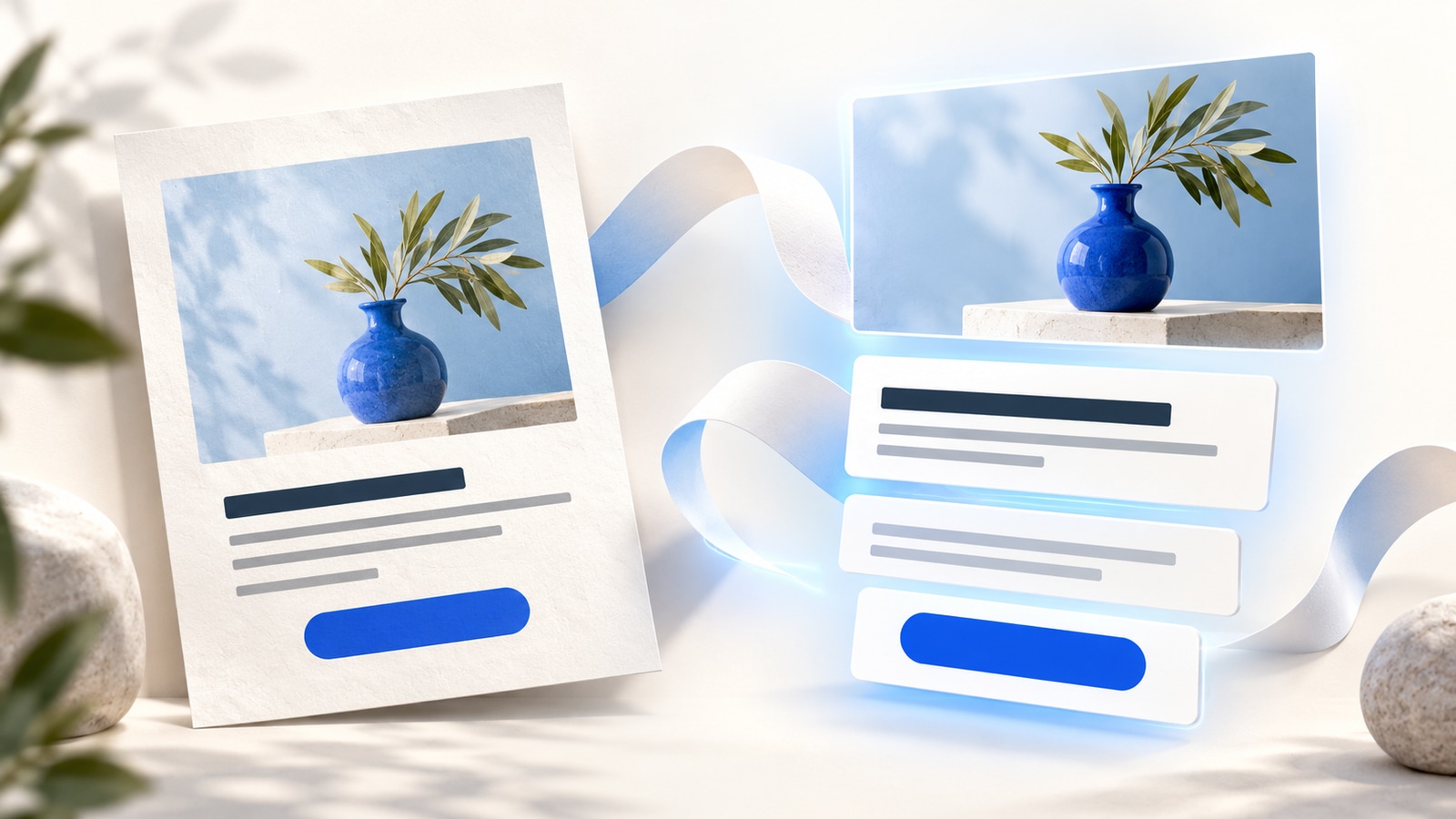
Você precisa reutilizar uma campanha antiga, mas só encontra uma captura de tela. A imagem mostra o título, a oferta e o botão, porém não permite trocar o preço nem recuperar o endereço do link. Para voltar a trabalhar nesse e-mail, será necessário reconstruir sua estrutura.
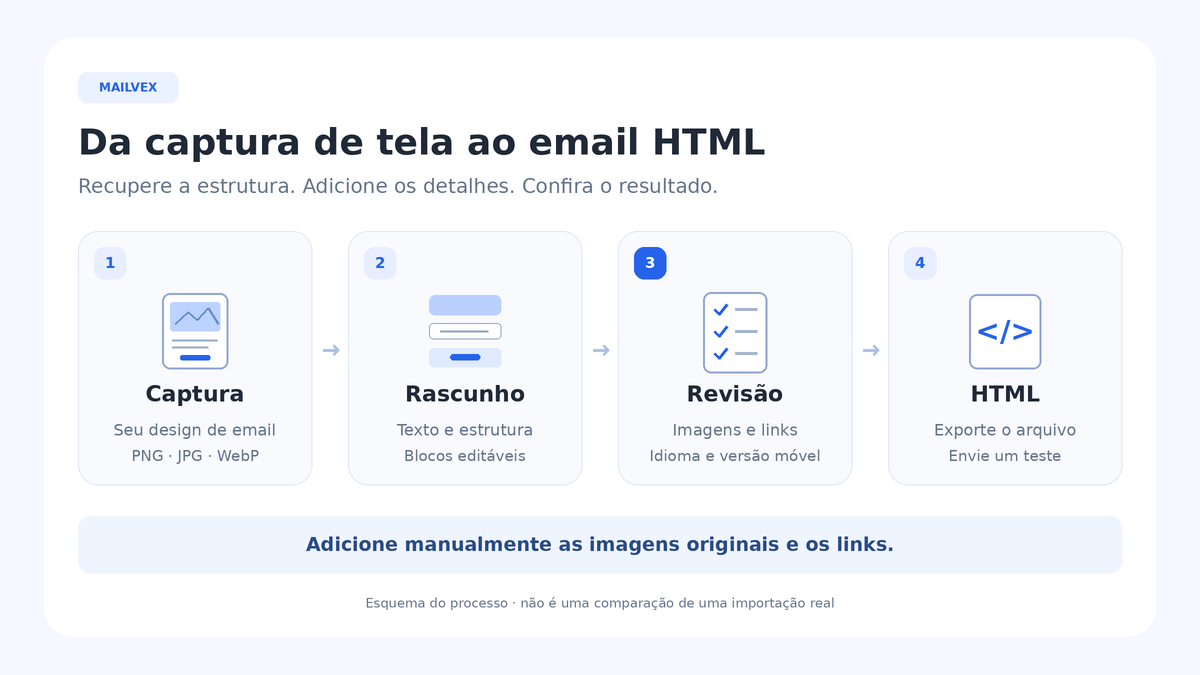
No Mailvex, a importação de captura reconhece a estrutura e os textos e cria um rascunho editável. Depois, você insere as imagens, corrige o conteúdo e exporta HTML. O objetivo deste guia é chegar a um rascunho completo e revisado. O reconhecimento pode apresentar diferenças em relação ao original, especialmente em fontes e composições complexas.
O que a captura permite recuperar
A captura registra a aparência de um momento. Ela não contém os arquivos originais das imagens, os destinos dos botões nem a organização interna do HTML. Por isso, compare o resultado reconhecido com a referência antes de considerá-lo pronto.
| Elemento | O que fazer no rascunho |
|---|---|
| Estrutura e textos | Conferir os blocos reconhecidos, a ordem e a transcrição. |
| Fotos, logotipo e ícones | Inserir os arquivos correspondentes; eles não são extraídos da captura. |
| Botões e links | Substituir os endereços provisórios, incluindo links com #. |
| Fontes, espaços e blocos complexos | Revisar e ajustar manualmente quando houver diferenças. |
1. Separe a captura e os materiais do e-mail
Use uma captura do seu próprio e-mail em PNG, JPG ou WebP, com até 10 MB. Prefira uma imagem legível que mostre o conteúdo completo. Se houver menus da caixa de entrada, corte essas áreas para deixar a referência concentrada no e-mail. Em e-mails longos, parte do conteúdo pode ficar de fora do reconhecimento; confira também o final do rascunho.
- Guarde a captura original separadamente; não a apague depois da importação.
- Reúna as fotos, o logotipo e os ícones que pretende usar na nova versão.
- Anote os endereços atuais dos produtos, do botão principal e dos links do rodapé.
- Separe o texto aprovado e os dados da nova campanha: preço, validade e condições.
- Antes de enviar a captura, remova nomes de destinatários, endereços de email, números de pedidos e outros dados pessoais ou confidenciais. A imagem é enviada para processamento.
Se ainda tiver o arquivo editável de origem, avalie começar por ele. A reconstrução por captura é mais útil quando esse arquivo não está disponível. Uma imagem cortada ou com letras ilegíveis também pode exigir que você reescreva trechos manualmente.
2. Importe a captura no Mailvex
Entre na sua conta com o e-mail confirmado e escolha “Criar e-mail”. Na janela de criação, selecione “Importar de captura”. Arraste o arquivo para a área indicada ou clique para selecioná-lo. Confira a pré-visualização para ter certeza de que escolheu a referência correta.
Preencha “Nome do e-mail” com algo que identifique a campanha, por exemplo “Coleção de inverno — reconstrução”. Clique em “Reconhecer”. Quando o resultado estiver disponível, veja os blocos reconhecidos e selecione “Abrir no editor”. O reconhecimento usa recursos de IA; verifique os limites de IA disponíveis na sua conta. As condições de uso e exportação dependem do plano.
3. Confira a estrutura e os textos
Mantenha a captura aberta como referência e percorra o rascunho de cima para baixo. Confira se o cabeçalho, a imagem principal, a oferta, o botão e o rodapé aparecem na sequência esperada. Ajuste blocos ausentes, repetidos ou organizados de outra forma. Em uma composição complexa, pode ser melhor simplificar uma seção para manter a informação clara.
Leia os textos reconhecidos, inclusive números e caracteres pequenos. Corrija nomes de produtos, acentos, preços e termos da oferta. Na lateral esquerda, confira e selecione “Idioma do e-mail”. Revise todo o rodapé, pois seus textos podem estar em outro idioma. A importação não traduz o conteúdo automaticamente. Se mudar o idioma da campanha, revise seus textos e a composição separadamente.
Se você tem uma captura de um e-mail próprio e quer voltar a editá-lo, pode começar pelo reconhecimento da estrutura. Tenha as imagens originais à mão e reserve a revisão manual como parte do processo.
Criar uma conta no Mailvex4. Insira as imagens e configure os links
Preencha os espaços de imagem com os arquivos adequados. Fotos, logotipos e ícones não são extraídos da captura: precisam ser adicionados por você. Use versões com qualidade suficiente para o tamanho em que aparecerão e confira o enquadramento. Se faltar um arquivo, escolha uma alternativa que possa usar ou adapte o bloco.
Revise cada botão, imagem clicável e link de texto. Substitua qualquer destino # pelo endereço correto e abra os links para conferir. Um botão com a aparência certa ainda pode estar sem destino. Se sua campanha usar parâmetros UTM, aplique os parâmetros desta campanha, sem reaproveitar automaticamente os de uma ação antiga.
5. Atualize a campanha, não apenas a aparência
Imagine um e-mail antigo de produto com uma imagem principal, um preço promocional e o botão “Ver oferta”. A reconstrução pode servir de base, mas a nova versão precisa usar a foto disponível, o preço atual e o endereço correto do produto. Se a oferta antiga terminou, atualize a data e as condições antes de ajustar detalhes visuais.
Confira o assunto e o preheader, o pequeno texto de prévia que acompanha o assunto. Eles devem corresponder à campanha atual. Revise também o rodapé: nome da marca, contatos, idioma e links. Quando houver personalização ou descadastro, confira o formato exigido pelo serviço de envio; esses destinos não podem ser deduzidos de uma captura.
6. Revise no computador e no celular
Confira as visualizações de computador e celular. Observe títulos longos, quebras de linha, colunas de produtos, margens e botões. Um preço maior ou uma descrição mais longa pode alterar o espaço necessário. Ajuste o rascunho para que a leitura continue clara, mesmo quando ele não reproduzir exatamente cada detalhe da referência.
Verifique fontes, tamanhos e contraste. A prévia ajuda a encontrar diferenças, mas não reproduz o funcionamento de Gmail ou Outlook. A última verificação deve incluir um envio de teste para sua própria caixa.
7. Exporte o HTML e teste a versão que será enviada
Para baixar o arquivo, abra “Exportar HTML” e escolha “Baixar HTML”. Se usar o armazenamento de imagens do Mailvex, mantenha os endereços públicos; caminhos relativos para arquivos do seu computador não funcionam no envio. Depois de importar o código na plataforma, confira se as imagens abrem sem login. Mantenha disponíveis os arquivos usados em emails já enviados.
Depois de salvar e revisar o e-mail, use a exportação HTML disponível no seu plano. Guarde o arquivo junto da referência e mantenha o rascunho editável no Mailvex. Importe o HTML manualmente no serviço que utilizará para enviar a campanha, seguindo os requisitos desse serviço. Este processo não pressupõe uma integração automática.
- Envie um teste para sua própria caixa a partir do serviço de envio escolhido.
- Confira as imagens, os links, o assunto e o preheader na mensagem recebida.
- Abra o teste no computador e no celular e observe a leitura e os botões.
- Se corrigir o rascunho, exporte novamente e substitua a versão anterior no serviço de envio.
Dúvidas comuns
A captura vira uma cópia idêntica?
Não há garantia de reprodução exata. O resultado é uma base editável com estrutura e textos reconhecidos. Fontes, espaços, colunas e elementos complexos podem precisar de ajustes. Compare com a captura e decida o que é essencial preservar.
Posso usar a captura inteira como imagem do e-mail?
Isso não recupera os textos e botões como elementos editáveis. Para alterar separadamente o preço, o texto e os destinos dos links, trabalhe na estrutura reconstruída e insira as imagens nos locais correspondentes.
E se eu não tiver os arquivos das imagens?
A importação não os recupera. Procure os arquivos da campanha, use alternativas adequadas ou reorganize a seção. Preserve a captura original para consultar o contexto, mesmo que a nova versão use outras imagens.
Se a captura estiver incompleta ou a estrutura antiga já não atender à campanha, um modelo pronto pode ser um ponto de partida mais adequado. Escolha uma base, adapte o conteúdo e revise o HTML antes de enviar.
Explorar modelos de e-mail