
Las imágenes no se ven en un correo HTML: qué revisar antes de enviarlo
Diagnóstico para quienes diseñan newsletters y campañas de email marketing
Mailvex · 31 agosto 2026 · 4 min de lectura
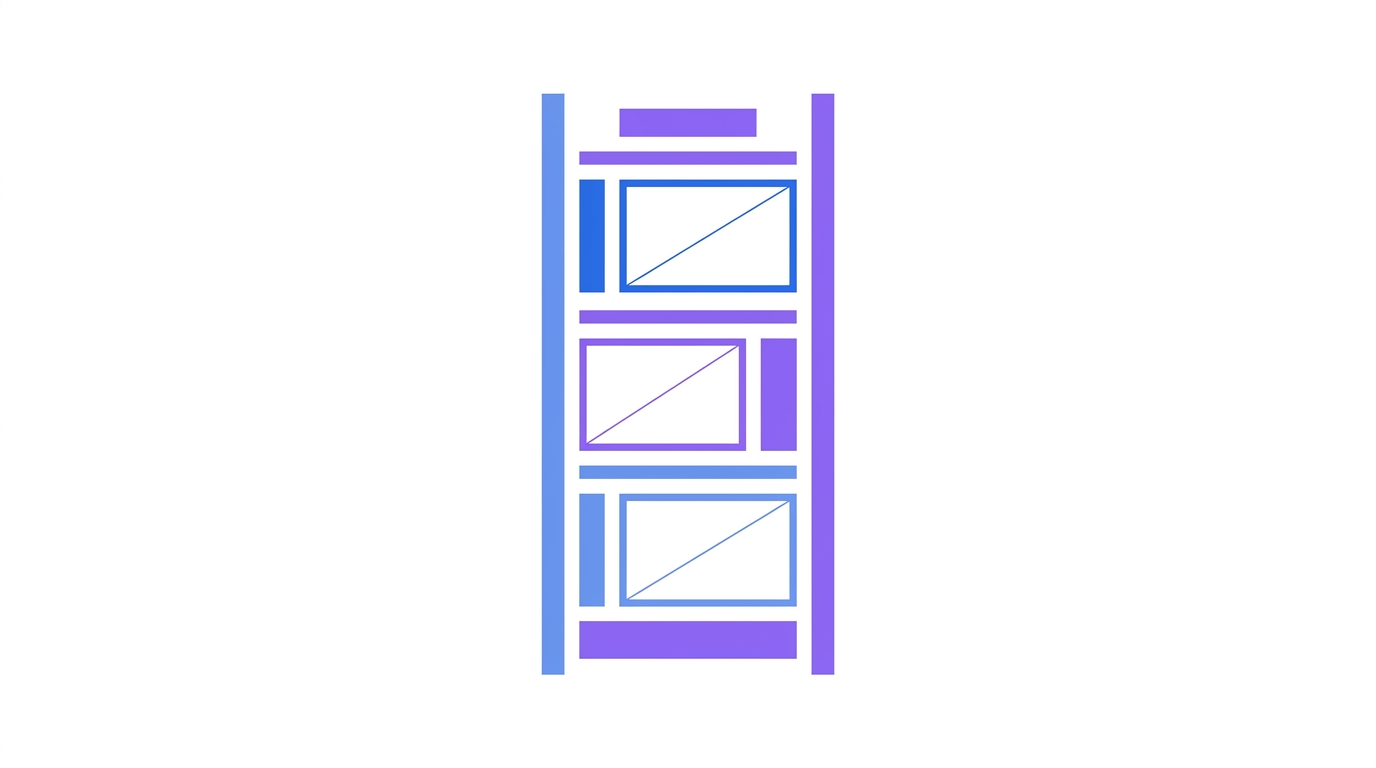
Si diseñas una newsletter o una campaña de email marketing y las imágenes no aparecen en la prueba, revisa primero las direcciones de los archivos, su acceso público y el HTML después de importarlo. Si solo falla para algunos destinatarios, comprueba también el cliente de correo. Esta guía está dirigida a quien prepara el envío.
Primero localiza dónde aparece el fallo
Compara la vista en el editor, la prueba enviada desde tu plataforma y el mensaje recibido. Si funciona en Gmail y falla en Outlook, no concluyas todavía que son los ajustes del destinatario: también pueden influir el formato de la imagen, el código o las políticas de acceso.
Algunos clientes y entornos corporativos bloquean imágenes remotas. Otros fallos proceden de una dirección incorrecta o de un archivo que exige iniciar sesión. Son problemas distintos y requieren comprobaciones distintas.
Lo que significa que parte de tu audiencia verá el correo sin ninguna imagen, por bien que lo hayas montado. El correo tiene que seguir entendiéndose así.
Causas frecuentes y cómo comprobarlas
Empieza por una imagen concreta y abre su dirección en una ventana privada. Después compara el resultado en una prueba enviada, no solo en la vista previa del editor.
| Causa posible | Cómo comprobarlo | Qué hacer |
|---|---|---|
| Bloqueo de imágenes remotas | Comprueba si el cliente permite cargarlas y si otros destinatarios ven el mismo archivo | Mantén la oferta y el botón como texto; añade un texto alternativo útil |
| Enlace relativo o incorrecto | Revisa la dirección de la imagen en el HTML exportado | Usa la URL HTTPS completa del archivo |
| Archivo privado o acceso con sesión | Abre la URL en una ventana privada sin iniciar sesión | Utiliza una ubicación pública adecuada para imágenes de la campaña |
| Archivo eliminado o enlace roto | Comprueba si la URL devuelve 404 | Corrige la dirección y conserva los archivos necesarios para los correos ya enviados |
| Formato o codificación incompatible | Prueba una versión del mismo archivo en JPG o PNG y vuelve a enviar la prueba | Utiliza un formato compatible con los clientes de tu audiencia |
| Archivo demasiado pesado | Comprueba si carga lentamente en una conexión móvil | Reduce dimensiones y peso sin perder legibilidad; no hay un límite único para todas las imágenes |
| Restricción del servidor o de la red | Comprueba si el recurso falla solo en ciertos entornos | Revisa la configuración del alojamiento y las políticas aplicables; cambiar el dominio no garantiza resolverlo |
Después de corregir una causa, vuelve a probar el mensaje enviado. Que el archivo abra en tu navegador confirma el acceso desde ese entorno, pero no demuestra que todos los clientes de correo puedan mostrarlo.
Que la oferta se entienda sin imágenes
El texto alternativo es lo que aparece en lugar de una imagen que no cargó. No es un trámite ni una casilla: para parte de tu audiencia es lo único que verá donde debería estar la imagen.
Escríbelo con sentido. No «imagen» ni «banner» sino lo que la imagen habría dicho en palabras: «30% de descuento en toda la colección hasta el 15 de marzo».
- Describe el contenido de la imagen con un texto alternativo útil.
- Si un banner contiene información esencial, inclúyela también como texto del correo.
- En imágenes decorativas, evita descripciones que no aporten información.
- Comprueba el contraste y la lectura cuando las imágenes están desactivadas.
- Define dimensiones adecuadas y revisa cómo se comporta el bloque en la prueba enviada.
Las dimensiones y el comportamiento de cada bloque influyen en el espacio que queda al no cargar una imagen. Comprueba ese estado en la prueba: no presupongas que el editor y el cliente de correo lo mostrarán igual.
Mantén la acción principal fuera del banner
La regla es simple: el correo debe funcionar sin imágenes. No significa renunciar a ellas, solo no depositar en ellas un sentido sin el cual el correo se pierde.
En la práctica: la oferta principal, el descuento, el plazo y el botón van en texto y no dentro de un banner. Las imágenes refuerzan, no cargan la información solas.
Un ejemplo práctico para una promoción: escribe el producto, la condición de la oferta y el botón como contenido del correo. La imagen puede mostrar el producto; no debe ser el único lugar donde se entienda qué hacer.
Optimiza los archivos para que carguen con rapidez en móvil y conserva una calidad suficiente. Ajusta las dimensiones al espacio que ocupa cada imagen y comprueba el resultado en una conexión móvil.
Cómo comprobarlo antes de enviar
Envía una prueba desde la plataforma con la que harás la campaña. Revísala con imágenes activadas y desactivadas, y compara el resultado con el diseño que exportaste.
- La oferta y el botón se entienden sin cargar imágenes.
- Los textos alternativos describen el contenido cuando corresponde.
- Los bloques conservan una composición legible.
- Las direcciones de imagen son HTTPS y abren sin iniciar sesión.
- Las imágenes cargan con una calidad y un tiempo razonables.
- Los enlaces del correo y de las imágenes llevan al destino correcto.
Cómo preparar la siguiente campaña en Mailvex
En Mailvex puedes trabajar la composición del correo antes de exportar el HTML. Coloca la oferta y la llamada a la acción como texto y botón, y utiliza las imágenes para apoyar el mensaje.
Después de exportar, comprueba las direcciones de las imágenes y prueba el correo en tu plataforma de envío. Un editor no puede impedir que el destinatario bloquee imágenes remotas ni garantizar que un archivo siga disponible si posteriormente se elimina.
Empieza la siguiente newsletter con una plantilla, adapta el contenido en Mailvex y comprueba el HTML antes de enviarlo.
Elegir una plantilla de correoPreguntas frecuentes
¿Por qué yo veo las imágenes y mi destinatario no?
Puede deberse al bloqueo de imágenes del cliente, a un formato incompatible o a diferencias de acceso al archivo. Comprueba una URL concreta sin sesión y compara el mismo mensaje en los clientes afectados antes de atribuirlo a una sola causa.
¿Puedo incrustar la imagen dentro del correo para que no la bloqueen?
Incrustar una imagen no garantiza que se muestre en todos los clientes. La compatibilidad depende del método y del entorno. Para una campaña, usa el método admitido por tu plataforma y comprueba el mensaje recibido; mantén la oferta y la acción principal como texto.
¿Qué peso de imagen es normal?
No hay un peso único que sirva para todos los casos. Ajusta las dimensiones al uso real, comprime sin perder legibilidad y prueba la carga en móvil. El peso de los archivos de imagen es distinto del tamaño del HTML que puede provocar el recorte de Gmail.
