
Como enviar um e-mail HTML no Power Automate com um layout do Mailvex
Monte primeiro um envio manual estático pelo Outlook, confira a mensagem recebida e só depois acrescente um nome personalizado com Compose.
Equipe Mailvex · 24 outubro 2026 · 10 min de leitura

Uma notificação interna precisa apresentar a informação com clareza e continuar fácil de atualizar. Você pode preparar o layout no Mailvex e usar o HTML no Power Automate, mantendo o envio na conta Microsoft 365. Assim, o projeto visual fica disponível para alterações futuras.
Comece com um fluxo manual que envia texto estático ao seu próprio endereço. Depois de conferir o e-mail recebido, acrescente a etapa opcional de personalização do nome. As instruções usam recursos documentados pela Microsoft; este guia não relata uma execução real de envio realizada por nossa equipe.
1. Confira as contas e o ambiente
Você precisa de acesso ao Power Automate, permissão para criar o fluxo no ambiente escolhido e uma conta corporativa ou escolar com caixa de correio compatível com o conector Office 365 Outlook. Em algumas interfaces, o grupo aparece como Microsoft 365 Outlook. Outlook.com é um conector separado para contas pessoais; não troque os dois sem revisar o cenário.
Office 365 Outlook é classificado como Standard. Isso não torna uma licença Premium obrigatória para este caminho: há suporte a fluxos pessoais, não compartilhados, com conectores padrão em condições elegíveis. A licença da caixa de correio, o acesso ao ambiente e as permissões da organização continuam necessários.
No Mailvex, utilize uma conta com e-mail confirmado e cota de exportação disponível. O plano pode aplicar assinatura Mailvex ao resultado. Tenha uma imagem sua, um endereço real para o botão e uma caixa de entrada própria para receber o teste. A transferência é manual, pelo HTML exportado do Mailvex.
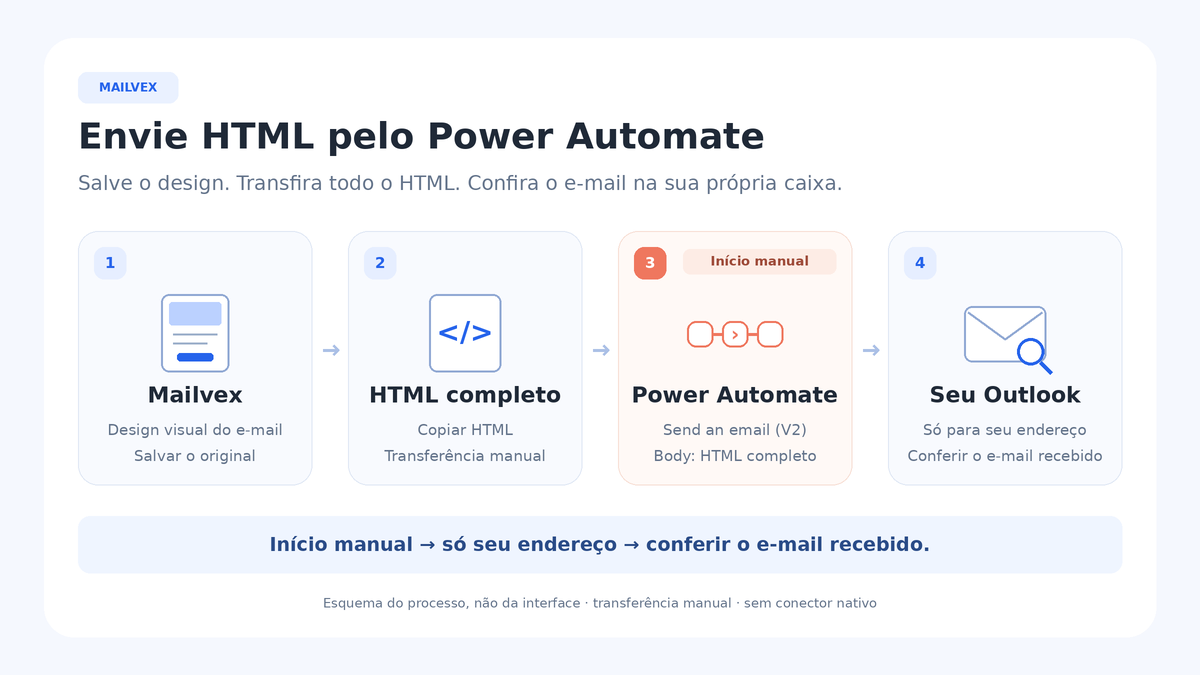
2. Prepare uma notificação estática no Mailvex
Escolha Usar modelo no catálogo ou Usar este modelo nos detalhes. Prefira uma coluna simples com logotipo, título, texto e um botão. Um exemplo reutilizável é o título “Atualização disponível”, seguido de “Consulte as informações publicadas na nossa página de referência” e do botão “Ver informações”. Adapte o texto ao seu caso e use uma URL real sua.
- Troque imagens, título, texto e rodapé pelo conteúdo de teste. Confira também o idioma e o preheader.
- Remova variáveis sem valor real, como {{first_name}}, e mantenha os links de serviço necessários com destinos válidos.
- Nos blocos com Condição de exibição (ESP), desligue Mostrar por condição se a regra não fizer parte do exemplo. Simular a prévia não remove a condição exportada.
- Confira o destino final do botão, incluindo parâmetros existentes, e a leitura na prévia estreita.
As imagens precisam abrir sem login no editor. O modo Mailvex mantém URLs hospedadas; imagens externas podem continuar em outros hosts. O modo Próprio exige arquivos nos endereços configurados: selecionar uma base não faz o upload. O HTML copiado não anexa automaticamente as imagens ao e-mail do Outlook.
3. Copie o HTML completo uma vez
Abra Exportar HTML. Em Formato de variáveis (ESP), mantenha mailvex para este exemplo estático e clique em Copiar HTML. Esse perfil não conecta uma conta Microsoft nem preenche dados de pessoas. Valores de demonstração da prévia não devem ser tratados como dados presentes no código exportado.
Preserve o documento completo, incluindo sua estrutura e estilos. Não separe o conteúdo do body e o CSS. Se quiser uma cópia local, salve o código já copiado em um arquivo .html. Baixar HTML é uma alternativa, não uma segunda etapa obrigatória; copiar e baixar são ações de exportação distintas.
Guarde também o projeto visual original. Ele será a fonte das próximas mudanças. O arquivo salvo ajuda a comparar versões, mas não substitui o projeto editável nem comprova como a mensagem será exibida após passar pelo Power Automate e pelo cliente de e-mail.
Prepare uma notificação simples e mantenha o projeto visual pronto para a próxima atualização.
Criar meu e-mail no Mailvex4. Crie o fluxo manual e configure o envio
No Power Automate, abra Create > Instant cloud flow. Informe um Flow name reconhecível, escolha Manually trigger a flow e selecione Create. Não adicione campos ao gatilho neste primeiro teste. Acrescente a ação Send an email (V2) do Office 365 Outlook e autorize a conexão permitida pela sua organização.
| Campo | Valor para o teste |
|---|---|
| To | Seu próprio endereço, digitado como valor fixo. |
| Subject | Um assunto fixo, como “Teste: atualização disponível”. |
| Body | O HTML completo, inserido no modo de código do próprio corpo. |
| CC, BCC e From | Deixe sem preenchimento neste exercício. |
Dentro do editor de Body, selecione </>, apague o conteúdo anterior e cole o HTML completo. Esse é o controle editável do corpo. A aba Code view da ação mostra o JSON subjacente em modo de leitura e não é o lugar para colar o e-mail. A ação V2 já recebe HTML; não é necessário ativar um campo IsHtml separado.
5. Execute uma vez e confira o e-mail recebido
Revise o destinatário e salve com Save. Use Test > Manually > Test, depois Run flow e Done. Essa execução envia uma mensagem real. Abra o histórico de execuções e os resultados da ação; em seguida, procure o e-mail na sua própria caixa, incluindo o spam.
- Confira remetente, assunto, texto, acentos, preheader e rodapé.
- Abra o botão e verifique o destino final. Não use apenas a aparência do botão como validação.
- Observe imagens, espaçamentos, largura e tamanho do texto no computador e no celular.
- Se a equipe utiliza versões diferentes do Outlook, confira as relevantes. Navegador, aplicativo móvel e desktop podem apresentar diferenças.
Uma ação concluída com sucesso não comprova chegada à caixa de entrada nem correção visual. Também não há garantia de preservação integral de CSS no head, comentários MSO ou VML. Se precisar repetir, confira primeiro a execução anterior: cada novo teste pode enviar outra mensagem.
6. Opcional: personalize apenas o nome com quatro Compose
Faça esta extensão somente depois de aprovar a versão estática. No Mailvex, use PA_NAME_SLOT exatamente uma vez em texto visível, por exemplo “Olá, PA_NAME_SLOT!”. Não coloque o marcador no assunto, preheader, link, atributo, CSS ou imagem. O botão continua com sua URL fixa real.
No cabeçalho, abra Link «Ver no navegador» e desligue Mostrar link. A versão hospedada é um snapshot separado e não recebe as substituições posteriores do Power Automate. Exporte novamente quando houver cota e confira se o novo código contém uma única ocorrência intacta de PA_NAME_SLOT.
Entre o gatilho manual e Send an email (V2), use + e Add an action, procure Compose e selecione a ação de Data Operation. Acrescente quatro dessas ações em sequência. Clique no título para renomear cada uma imediatamente, antes das expressões dependentes. Use exatamente os nomes abaixo para que as referências coincidam.
RecipientName_raw: o nome como texto comum
Na primeira Compose, defina o nome RecipientName_raw. Em Inputs, escreva Ana & Bruno como texto normal. Não utilize fx e não escreva o nome já codificado como HTML. Esse valor fixo permite verificar a substituição sem conectar dados de produção.
RecipientName_html: trate apenas o texto do nome
Na segunda Compose, use o nome RecipientName_html. Abra fx em Inputs, insira a expressão abaixo e clique em Add. Não acrescente @ ou @{...} e preserve as aspas simples ASCII.
replace( replace( replace( string( outputs('RecipientName_raw') ), '&', '&' ), '<', '<' ), '>', '>' )
A ordem trata primeiro o caractere &, depois os sinais < e >. Para a entrada fixa, o resultado intermediário esperado é Ana & Bruno. O tratamento é limitado a texto HTML comum: não valida URLs nem serve para inserir valores em atributos. Nunca aplique essa expressão ao documento HTML inteiro.
Email_html: o documento revisado
Na terceira Compose, use Email_html e cole o HTML completo da nova exportação em Inputs normal, sem aspas adicionais e sem fx. Esse conteúdo deve conter o marcador e manter a estrutura do e-mail. O projeto visual continua salvo no Mailvex.
Email_ready: substitua o marcador
Na quarta Compose, use Email_ready. Em fx, insira a expressão e confirme com Add. Preserve a grafia exata dos nomes das ações e do marcador; não adivinhe referências se os nomes do seu fluxo forem diferentes.
replace( outputs('Email_html'), 'PA_NAME_SLOT', outputs('RecipientName_html') )
Em Body da ação de envio, apague todo o conteúdo anterior, incluindo eventuais parágrafos ou wrappers no código-fonte. Insira somente o conteúdo dinâmico Outputs de Email_ready. Outra opção é usar fx nesse campo e adicionar esta expressão:
outputs('Email_ready')
Não cole a palavra Outputs ou a fórmula como texto comum. Mantenha To fixo no seu endereço. Salve e repita o teste manual: no resultado de Email_ready, o marcador deve ter desaparecido; no e-mail renderizado, a saudação deve mostrar Ana & Bruno. Esses são os resultados esperados da composição, não o relato de uma execução nossa.
Problemas frequentes e o que revisar
| Sintoma | Verificação |
|---|---|
| Código HTML aparece como texto | Confira o modo </> dentro de Body e se o documento inteiro foi codificado por engano. |
| PA_NAME_SLOT continua visível | Confira marcador, maiúsculas, conteúdo de Email_html e Outputs selecionado em Body. |
| O nome mostra & na mensagem | Verifique se RecipientName_raw já estava codificado ou se o nome foi tratado duas vezes. |
| Uma imagem não abre | Teste sua URL sem login e confirme que o arquivo continua hospedado. |
| O botão abre o destino errado | Revise o link final e seus parâmetros no HTML e na mensagem recebida. |
| CSS ou layout foi alterado | Compare com o arquivo original e teste o cliente utilizado. Compose não garante preservação integral do HTML. |
| Sucesso no fluxo, mas nenhum e-mail visível | Confira To, histórico, conta remetente e spam antes de repetir o envio. |
Como manter a notificação depois do primeiro teste
Edite o projeto original no Mailvex e exporte a nova versão. No fluxo estático, atualize Body pelo controle </>. No personalizado, atualize Email_html e preserve Body apontando para Email_ready. Confira novamente o marcador único e o link de visualização no navegador desativado.
Registre a versão do projeto e do fluxo que foi aprovada. Uma alteração no Mailvex não atualiza automaticamente o HTML já salvo no Power Automate. Repita a verificação recebida após mudanças relevantes; acompanhe a cota antes de exportar novas correções.
Perguntas frequentes
Posso usar um nome vindo de outro gatilho?
Depois de validar o exemplo, mapeie o campo real de nome como texto simples em RecipientName_raw. Confira a estrutura dos dados recebidos e selecione o campo correspondente, sem reutilizar um caminho de outro fluxo. O restante do tratamento pode continuar separado do HTML.
Posso acrescentar tabelas dinâmicas ou vários destinatários?
Isso amplia o escopo. Tabelas exigem decisões próprias de layout e tratamento de cada valor; vários destinatários exigem revisar entradas, limites e duplicidades. Este fluxo manual serve para validar uma notificação individual, não como tutorial de campanha em massa.
Preciso usar o perfil Outlook na exportação?
Para a amostra estática, use mailvex. O perfil define o formato de variáveis, não a conexão de envio. A conta Microsoft é autorizada no Power Automate, e a personalização opcional é feita pelas ações Compose.
Escolha uma base simples para sua próxima notificação e valide o HTML no fluxo e no Outlook que sua equipe utiliza.
Ver modelos de e-mail