
Como criar um template de notificação por e-mail no GLPI com HTML do Mailvex
Prepare uma confirmação de abertura de chamado, adapte o HTML ao GLPI e valide assunto, tags, fila e recebimento antes de usar em produção.
Equipe Mailvex · 24 outubro 2026 · 12 min de leitura

Um chamado foi aberto, mas a confirmação precisa deixar claro o que aconteceu e como acompanhar o atendimento. Você pode criar esse layout no Mailvex e aproveitá-lo em um template de notificação do GLPI, com número, título, status e um botão para abrir o chamado.
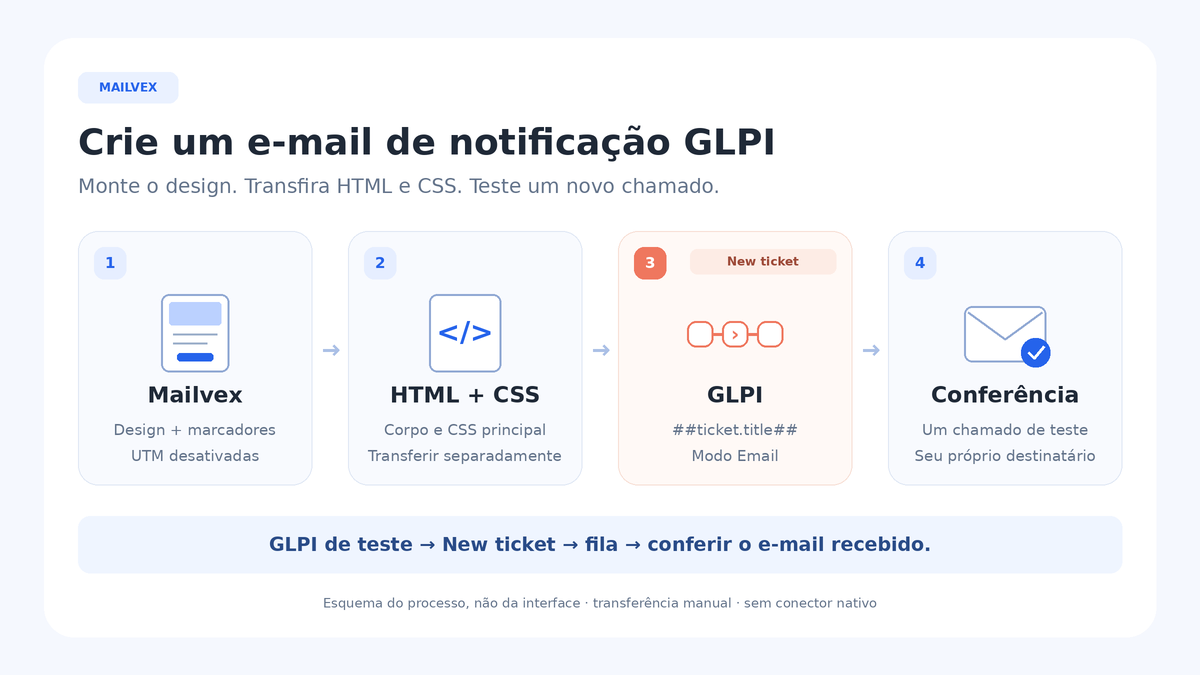
Este roteiro considera GLPI 11 e 12 e mantém os nomes dos campos em inglês como referência. O Mailvex prepara o design; o GLPI substitui suas próprias tags, define os destinatários e processa o envio. A transferência do HTML é manual e exige separar o conteúdo do corpo e o CSS.
1. Prepare um ambiente de teste realmente isolado
Use preferencialmente uma instalação GLPI de testes, com destinatários de teste. Nela, as notificações globais e o canal de e-mail devem estar habilitados, com a saída de e-mail e o processamento da fila configurados. Tenha acesso administrativo às notificações e uma conta solicitante com seu próprio endereço. No Mailvex, confirme o e-mail da conta e confira as condições do plano para exportar HTML.
Criar apenas uma entidade de teste não garante isolamento: templates de notificação são globais e notificações podem ser herdadas. Antes de gerar um evento real, é preciso conhecer as definições e os destinatários que alcançarão aquele chamado. Não desative notificações de produção para experimentar o layout.
- Crie um template novo, com um nome identificável, sem editar o template usado em produção.
- Use conteúdo fictício no chamado e apenas a sua conta como solicitante do teste.
- Guarde uma cópia do HTML exportado e registre as alterações feitas para adaptá-lo ao GLPI.
- Antes de uma mudança em produção, registre o template atualmente associado à notificação e mantenha essa referência para reversão.
2. Monte uma confirmação curta no Mailvex
Escolha uma base com Usar modelo, ou Usar este modelo nos detalhes. Prefira uma coluna simples, com logotipo, título “Recebemos seu chamado”, resumo e botão “Acompanhar chamado”. Evite uma reprodução completa da descrição ou do histórico: este exemplo precisa apenas orientar o solicitante.
Em blocos de texto normais, escreva “Chamado: GLPI_ID_SLOT”, “Título: GLPI_TITLE_SLOT” e “Status: GLPI_STATUS_SLOT”. Esses marcadores ainda não são tags do GLPI. Eles permitem localizar os pontos de substituição no arquivo exportado sem depender de variáveis próprias de uma plataforma de marketing.
- No painel esquerdo, abra Ajustes, depois Tags UTM, e desligue Adicionar UTM a todos os links.
- Depois de desligar UTM, volte ao botão e digite novamente o endereço exato https://example.com/GLPI_TICKET_LINK, sem parâmetros ou fragmentos.
- No cabeçalho, abra Link «Ver no navegador» e desligue Mostrar link. A cópia hospedada do Mailvex não receberá os dados do chamado pelo GLPI.
- Revise o idioma, o preheader, o rodapé e os demais links. Nos blocos com Condição de exibição (ESP), desligue Mostrar por condição. Remova também variáveis de ESP que este template não processará.
Redigitar o endereço do botão é necessário porque parâmetros UTM já inseridos em um link podem continuar presentes após desligar a opção. Confira o destino salvo. O endereço de exemplo é temporário: ele será totalmente substituído pela tag do chamado antes de entrar no GLPI.
Use imagens com URLs públicas. O modo Mailvex mantém os endereços hospedados; o modo Próprio exige que você hospede os arquivos no destino correspondente. Não use caminhos locais ou links que dependam de login, e não exclua imagens ainda referenciadas por notificações exportadas.
Prepare o visual da confirmação e mantenha o conteúdo do chamado organizado em uma estrutura simples.
Criar meu e-mail no Mailvex3. Exporte o arquivo e substitua os marcadores
Abra Exportar HTML. Em Formato de variáveis (ESP), selecione mailvex e use Baixar HTML. Abra o arquivo em um editor de texto ou código. Esse perfil não converte automaticamente marcadores em tags do GLPI; a adaptação acontece agora, sobre uma cópia do arquivo.
| Encontrar no HTML | Substituir por |
|---|---|
| GLPI_ID_SLOT | ##ticket.id## |
| GLPI_TITLE_SLOT | ##ticket.title## |
| GLPI_STATUS_SLOT | ##ticket.status## |
| https://example.com/GLPI_TICKET_LINK | ##ticket.url## |
Use a substituição de todas as ocorrências para cada entrada, especialmente para o endereço do botão. O HTML pode conter mais de um destino para o mesmo botão, incluindo uma versão VML para determinados clientes. Alterar apenas o primeiro href pode deixar o endereço de exemplo em outra representação.
Ao terminar, busque GLPI_ID_SLOT, GLPI_TITLE_SLOT, GLPI_STATUS_SLOT e GLPI_TICKET_LINK: nenhum deles deve restar. Confira também se a URL dinâmica não ganhou UTM, texto extra ou fragmentos. ##ticket.status## fornece o texto do status; ##ticket.url## deve continuar sendo o destino do botão, não uma imagem do link.
Remova variáveis como {{first_name}} e condições desconhecidas que tenham vindo do modelo. Valores de demonstração na prévia não comprovam que o arquivo esteja pronto. A verificação deve ser feita no HTML que você realmente transferirá para o GLPI.
4. Separe o corpo HTML e o CSS principal
O arquivo exportado é um documento completo, mas o GLPI cria sua própria estrutura html, head e body. Não cole o arquivo inteiro no corpo da tradução. No editor de código, identifique a abertura <body ...> e o fechamento </body>; copie somente o conteúdo entre essas duas tags.
Mantenha as tabelas, imagens, links e estilos inline existentes dentro do corpo. Não remova atributos style para “limpar” o código. Para este primeiro template, use um layout simples: atributos do body original, como identificadores ou direção, não acompanham automaticamente o conteúdo extraído.
No head, procure a abertura literal <style type="text/css"> e identifique o bloco principal, fora de comentários condicionais. Copie somente o conteúdo depois do > dessa abertura até antes de </style>, sem as tags, para o campo CSS do template. Não misture estilos dentro de comentários condicionais, como <!--[if mso]>: regras específicas do Outlook não devem virar regras globais.
| Parte do arquivo | Destino no GLPI |
|---|---|
| Conteúdo interno de body | Email HTML body, pelo editor de código-fonte. |
| CSS principal não condicional do head | Campo CSS do template, sem as tags style. |
| Estilos inline no conteúdo | Permanecem nos próprios elementos HTML. |
| Estrutura externa html, head e body | Não copiar para o corpo; o GLPI monta essa estrutura. |
| CSS condicional específico do MSO | Não incorporar ao campo CSS como regra global. |
Confira se o fundo continua definido no contêiner externo do conteúdo. Uma cor aplicada somente ao body original pode desaparecer nessa transferência. A edição e a sanitização do GLPI também podem alterar o código: não presuma preservação integral de VML ou aparência idêntica em todos os aplicativos de e-mail.
5. Crie o template e preencha Default translation
No GLPI, abra Setup > Notifications > Notification templates e selecione Add. Defina um Name reconhecível, como “Confirmação de chamado — teste Mailvex”, e Type = Ticket. Use Comments para registrar a finalidade, se necessário. No campo CSS, cole o CSS principal separado na etapa anterior e salve.
Abra Template translations e crie ou edite Default translation. Ela é o fallback para destinatários cujo idioma não tem uma tradução específica. Preencha assunto, corpo em texto e corpo HTML: são partes distintas da notificação.
| Campo | Conteúdo do exemplo |
|---|---|
| Subject | Chamado recebido: ##ticket.title## |
| Email text body | Chamado: ##ticket.id##. Título: ##ticket.title##. Status: ##ticket.status##. Acessar chamado: ##ticket.url## |
| Email HTML body | Somente o conteúdo interno de body, já com as quatro substituições. |
O texto da tabela é uma versão completa e independente para Email text body. Você pode inserir quebras de linha entre os campos para facilitar a leitura. Não deixe toda a informação apenas no botão HTML. O GLPI também acrescenta seu prefixo nativo ao assunto; evite reproduzi-lo manualmente sem conferir a configuração.
Em Email HTML body, clique com o botão direito na área de edição e escolha Source code. Cole o corpo preparado no editor de código-fonte e salve. Não cole a marcação como texto na área visual. Reabra Source code para conferir as tags, o destino do botão e o conteúdo que ficou armazenado.
6. Associe o template a uma notificação de teste
Vá a Setup > Notifications > Notifications e selecione Add. Deixe Active = No durante a configuração. Escolha Type = Ticket e Event = New ticket. O nome deve distinguir essa definição de qualquer notificação de produção.
- Na aba Templates, use Add a template. Defina Mode = Email e selecione seu novo template em Notification template.
- Na aba Recipients, adicione somente Requester para este exemplo.
- Confira as notificações aplicáveis ao evento, incluindo as herdadas, antes de ativar a definição de teste.
- Na instalação isolada, prepare o teste para que uma única definição envie essa confirmação. Não deixe uma segunda notificação equivalente ativa sem necessidade.
Adicionar um template não é o mesmo que disparar um evento. O envio depende da notificação ativa, de sua associação ao modo Email e dos destinatários resolvidos para o chamado. Quando tudo estiver conferido no ambiente de teste, ative somente a definição necessária para gerar o evento controlado.
7. Crie um chamado e acompanhe fila e recebimento
Crie um chamado real de teste, com título reconhecível e conteúdo fictício. Defina sua própria conta como único Requester e confira o endereço dessa conta. Esse evento New ticket é o que permite verificar conjuntamente template, tags, destinatário e processamento.
Primeiro, confira sua caixa de entrada e o spam. Em Administration > Notification queue, procure a notificação e examine destinatário, assunto, Send date e erros; consulte também a lixeira. A ausência na fila ativa não prova que a notificação deixou de ser gerada, e estar na lixeira, por si só, não comprova envio. Uma mensagem ainda na fila também não equivale a recebimento.
Examine Setup > Automatic actions > queuednotification e aguarde o agendador configurado na instalação. Respeite atrasos e investigue erros ou a execução das ações automáticas; não processe toda a fila para testar uma única mensagem. Um teste genérico de saída de e-mail não substitui o teste do evento de chamado.
- No e-mail recebido, confira o título e o status reais, o identificador e a ausência de marcadores temporários.
- Abra o botão e confirme que leva ao chamado correto. O acesso continua sujeito à autenticação e às permissões do GLPI.
- Confira a versão em texto, as imagens, o rodapé e a leitura no computador e no celular.
- Se corrigir o template, gere outro evento controlado. Não suponha que itens já gerados na fila serão atualizados com a edição.
Depois de concluir o teste, volte Active para No na notificação criada para essa finalidade. Registre qual template, tradução e chamado foram usados. O resultado esperado é uma confirmação recebida e conferida; a prévia do editor sozinha não valida o envio nem a renderização em todos os clientes.
8. Leve o template aprovado à notificação existente
Antes de alterar produção, registre as associações atuais: notificação, modo Email e template selecionado. Preserve o template anterior. Na definição existente que já atende New ticket, substitua a associação de Email pelo template aprovado; não adicione outra notificação equivalente ao lado da original, pois isso pode duplicar os envios.
Confira idiomas e entidades atendidos, gere um evento controlado conforme os procedimentos da equipe e acompanhe o resultado. Se houver problema, restaure a associação anterior. Para atualizar o design depois, exporte novamente, repita as substituições e a separação do CSS e corpo: o projeto do Mailvex não sincroniza automaticamente com o GLPI.
Problemas frequentes
| Sintoma | O que conferir |
|---|---|
| Tags ou marcadores aparecem literalmente | Confira as substituições, Type = Ticket e o código armazenado em Source code. |
| O botão abre example.com | Substitua todas as ocorrências do endereço, não apenas o primeiro href. Remova UTM residual. |
| Layout sem estilos ou fundo incorreto | Revise o CSS principal, os estilos inline e o contêiner externo. Não cole o documento completo no corpo. |
| Nenhum e-mail é gerado | Confira Active, Event, associação Email, Requester e notificações aplicáveis à entidade. |
| Mensagem permanece na fila | Revise erros, atrasos e execução de queuednotification, sem forçar toda a fila. |
| Duas confirmações chegam | Procure definições duplicadas ou herdadas que respondem ao mesmo evento. |
Perguntas frequentes
Existe uma integração nativa necessária para esse processo?
Não. O fluxo usa exportação de HTML e edição dos campos de template do GLPI. O Mailvex não controla os chamados, destinatários ou a fila de notificações. Esses dados e o envio continuam sob responsabilidade da instalação GLPI.
Posso usar o mesmo layout em outros idiomas?
Sim, criando traduções apropriadas no template e adaptando o conteúdo. Default translation é um fallback, não um recurso de tradução automática. Verifique o idioma do usuário de teste e qual tradução foi escolhida para evitar enviar o texto padrão ao público errado.
O mesmo template serve para atualizações do chamado?
O layout pode ser reaproveitado, mas confira evento, texto e tags disponíveis antes de associá-lo a outra notificação. Uma confirmação de abertura não deve dizer que o chamado foi resolvido. Mantenha este primeiro teste limitado ao evento New ticket.
Escolha uma base simples para a confirmação do seu atendimento e adapte-a antes de transferir o código ao GLPI.
Ver modelos de e-mail