
Cómo convertir una captura de tu correo en una plantilla editable y exportar HTML
Recupera la estructura de una campaña cuando perdiste el archivo original, completa el contenido y revisa el resultado antes de enviarlo.
Equipo Mailvex · 24 octubre 2026 · 8 min de lectura
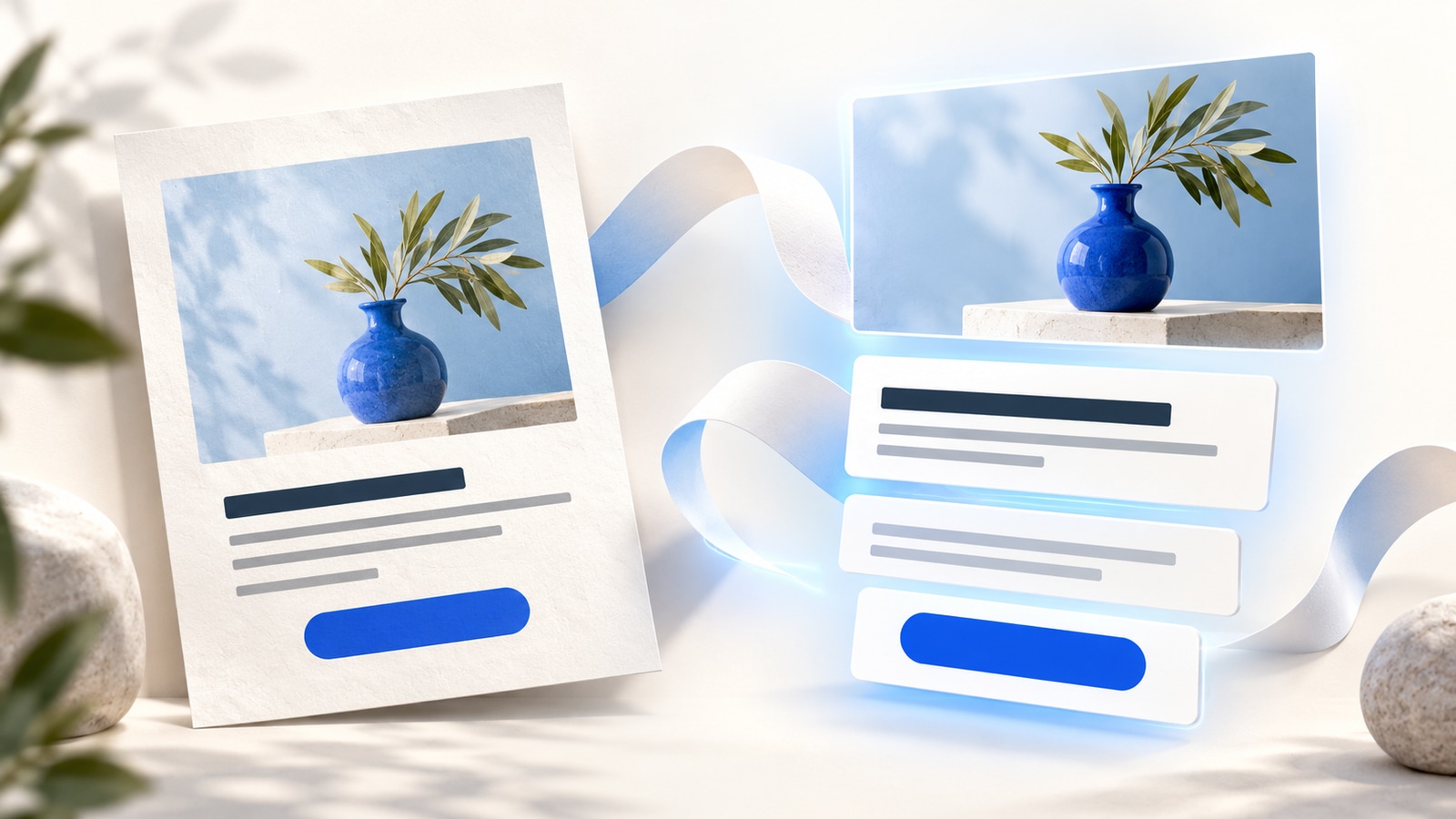
Necesitas reutilizar una campaña anterior, pero solo encuentras una captura de pantalla. La imagen muestra el título, la oferta y el botón, aunque no permite cambiar el precio ni recuperar la dirección del enlace. Para volver a trabajar en ese correo, tendrás que reconstruir su estructura.
En Mailvex, la importación desde captura reconoce la estructura y los textos y crea un borrador editable. Después agregas las imágenes, corriges el contenido y exportas HTML. El objetivo de esta guía es obtener un borrador completo y revisado. El reconocimiento puede presentar diferencias respecto del original, especialmente en las fuentes y las composiciones complejas.
Qué se puede recuperar de la captura
La captura registra cómo se veía el correo en un momento. No contiene los archivos originales de las imágenes, los destinos de los botones ni la organización interna del HTML. Por eso, compara el resultado reconocido con la referencia antes de considerarlo listo.
| Elemento | Qué hacer en el borrador |
|---|---|
| Estructura y textos | Revisar los bloques reconocidos, el orden y la transcripción. |
| Fotos, logotipo e íconos | Agregar los archivos correspondientes; no se extraen de la captura. |
| Botones y enlaces | Reemplazar las direcciones provisionales, incluidos los enlaces con #. |
| Fuentes, espacios y bloques complejos | Revisar y ajustar manualmente cuando existan diferencias. |
1. Reúne la captura y los materiales del correo
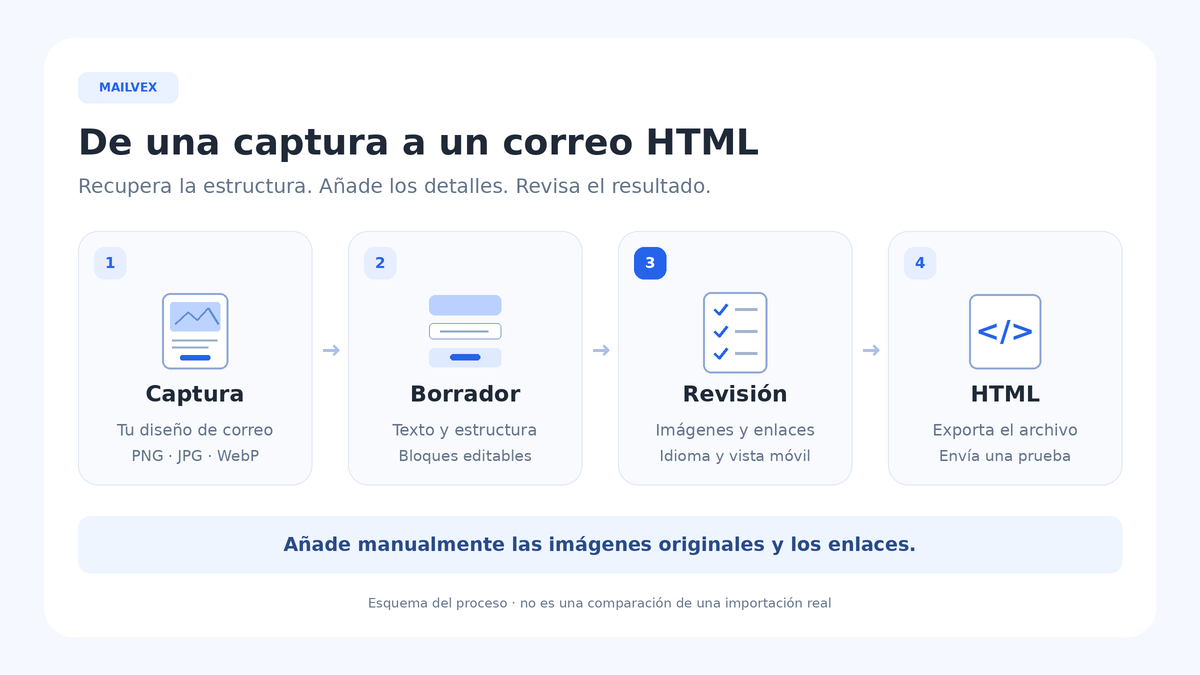
Usa una captura de tu propio correo en PNG, JPG o WebP, de hasta 10 MB. Elige una imagen legible que muestre todo el contenido. Si incluye menús de la bandeja de entrada, recorta esas áreas para concentrar la referencia en el correo. En correos largos, el reconocimiento puede omitir contenido; revisa también el final del borrador.
- Guarda la captura original por separado; no la elimines después de importarla.
- Reúne las fotos, el logotipo y los íconos que utilizarás en la nueva versión.
- Anota las direcciones actuales de los productos, del botón principal y de los enlaces del pie.
- Prepara el texto aprobado y los datos de la nueva campaña: precio, vigencia y condiciones.
- Antes de subir la captura, elimina nombres de destinatarios, direcciones de correo, números de pedido y otros datos personales o confidenciales. La imagen se envía para su procesamiento.
Si todavía tienes el archivo editable de origen, considera empezar por él. La reconstrucción desde una captura resulta más útil cuando ese archivo ya no está disponible. Una imagen cortada o con letras ilegibles también puede exigir que reescribas algunas partes manualmente.
2. Importa la captura en Mailvex
Entra en tu cuenta con el correo confirmado y elige “Crear correo”. En la ventana de creación, selecciona “Importar desde captura”. Arrastra el archivo al área indicada o haz clic para seleccionarlo. Comprueba la vista previa para asegurarte de que elegiste la referencia correcta.
Completa “Nombre del correo” con algo que identifique la campaña, por ejemplo “Colección de invierno — reconstrucción”. Haz clic en “Reconocer”. Cuando el resultado esté disponible, revisa los bloques reconocidos y selecciona “Abrir en el editor”. El reconocimiento utiliza recursos de IA; consulta los límites de IA disponibles en tu cuenta. Las condiciones de uso y exportación dependen del plan.
3. Comprueba la estructura y los textos
Mantén abierta la captura como referencia y recorre el borrador de arriba abajo. Comprueba que el encabezado, la imagen principal, la oferta, el botón y el pie aparezcan en la secuencia prevista. Ajusta los bloques que falten, se repitan o tengan otra organización. Si la composición es compleja, puede convenir simplificar una sección para que la información siga siendo clara.
Lee los textos reconocidos, incluidos los números y los caracteres pequeños. Corrige nombres de productos, acentos, precios y condiciones de la oferta. En el panel izquierdo, comprueba y selecciona “Idioma del correo”. Revisa todo el pie, pues sus textos pueden estar en otro idioma. La importación no traduce automáticamente. Si cambias el idioma de la campaña, revisa sus textos y composición por separado.
Si tienes una captura de un correo propio y quieres volver a editarlo, puedes empezar por el reconocimiento de su estructura. Ten a mano las imágenes originales e incluye la revisión manual como parte del proceso.
Crear una cuenta en Mailvex4. Agrega las imágenes y configura los enlaces
Completa los espacios de imagen con los archivos adecuados. Las fotos, los logotipos y los íconos no se extraen de la captura: debes agregarlos tú. Usa versiones con calidad suficiente para el tamaño en que aparecerán y comprueba el encuadre. Si te falta un archivo, elige una alternativa que puedas utilizar o adapta el bloque.
Revisa cada botón, imagen con enlace y vínculo de texto. Sustituye cualquier destino # por la dirección correcta y abre los enlaces para comprobarlos. Un botón con la apariencia adecuada todavía puede estar sin destino. Si tu campaña utiliza parámetros UTM, aplica los de esta campaña, sin reutilizar automáticamente los de una acción anterior.
5. Actualiza la campaña, además de su apariencia
Imagina un correo anterior de producto con una imagen principal, un precio promocional y el botón “Ver oferta”. La reconstrucción puede servir de base, pero la nueva versión necesita la foto disponible, el precio actual y la dirección correcta del producto. Si la promoción anterior terminó, actualiza la fecha y las condiciones antes de ajustar los detalles visuales.
Comprueba el asunto y el preheader, el breve texto de vista previa que acompaña al asunto. Deben corresponder a la campaña actual. Revisa también el pie: nombre de la marca, contactos, idioma y enlaces. Cuando haya personalización o un enlace de baja, comprueba el formato que exige tu plataforma de envío; esos destinos no pueden deducirse de una captura.
6. Revisa el correo en computadora y celular
Comprueba las vistas de computadora y celular. Observa los títulos largos, los saltos de línea, las columnas de productos, los márgenes y los botones. Un precio más largo o una descripción más extensa pueden necesitar más espacio. Ajusta el borrador para mantener una lectura clara, aunque no reproduzca exactamente cada detalle de la referencia.
Revisa las fuentes, los tamaños y el contraste. La vista previa ayuda a detectar diferencias, pero no reproduce el funcionamiento de Gmail u Outlook. La última comprobación debe incluir un envío de prueba a tu propia bandeja de entrada.
7. Exporta el HTML y prueba la versión que enviarás
Para descargar el archivo, abre “Exportar HTML” y elige “Descargar HTML”. Si utilizas el alojamiento de imágenes de Mailvex, conserva sus direcciones públicas; las rutas relativas a archivos de tu computadora no sirven para el envío. Después de importar el código en tu plataforma, comprueba que las imágenes se abran sin iniciar sesión. Conserva los archivos utilizados en correos ya enviados.
Después de guardar y revisar el correo, utiliza la exportación HTML disponible en tu plan. Conserva el archivo junto con la referencia y mantén el borrador editable en Mailvex. Importa el HTML manualmente en la plataforma que utilizarás para enviar la campaña, siguiendo sus requisitos. Este proceso no presupone una integración automática.
- Envía una prueba a tu propia bandeja desde la plataforma de envío elegida.
- Comprueba las imágenes, los enlaces, el asunto y el preheader en el mensaje recibido.
- Abre la prueba en computadora y celular y revisa la lectura y los botones.
- Si corriges el borrador, vuelve a exportarlo y reemplaza la versión anterior en la plataforma de envío.
Preguntas frecuentes
¿La captura se convierte en una copia idéntica?
No se garantiza una reproducción exacta. El resultado es una base editable con estructura y textos reconocidos. Las fuentes, los espacios, las columnas y los elementos complejos pueden necesitar ajustes. Compara el borrador con la captura y decide qué es esencial conservar.
¿Puedo usar la captura completa como imagen del correo?
Eso no recupera los textos y botones como elementos editables. Para cambiar por separado el precio, el texto y los destinos de los enlaces, trabaja en la estructura reconstruida y agrega las imágenes en los espacios correspondientes.
¿Qué pasa si no tengo los archivos de las imágenes?
La importación no los recupera. Busca los archivos de la campaña, usa alternativas adecuadas o reorganiza la sección. Conserva la captura original como referencia.
Si la captura está incompleta o la estructura anterior ya no sirve para la campaña, una plantilla lista para editar puede ser un mejor punto de partida. Elige una base, adapta el contenido y revisa el HTML antes de enviar.
Explorar plantillas de correo