
Cómo elegir un editor de correos HTML con exportación sin cambiar tu sistema de envío
Compara Mailvex, Stripo, RGE Studio y Topol PRO con el mismo ejemplo y criterios de exportación, imágenes, edición y mantenimiento.
Equipo Mailvex · 24 octubre 2026 · 11 min de lectura

Ya envías correos mediante una plataforma o automatización, pero necesitas más libertad para diseñarlos. Un editor independiente puede resolver esa parte del trabajo. Al elegirlo, considera qué ocurre después de exportar: dónde permanecen las imágenes, cómo entra el código en tu sistema y quién realizará el siguiente cambio.
Esta guía está publicada por Mailvex. Los datos de planes y productos se consultaron en documentación oficial el 24 de octubre de 2026. La comparación es documental; el ejercicio siguiente es una propuesta para validar las opciones en tu propio proceso. No hay un ganador universal ni puntuaciones de rendimiento obtenidas mediante pruebas de los cuatro productos.
Editor, sistema de envío y componente para desarrolladores
El editor visual organiza el contenido y genera el HTML. El sistema de envío gestiona la entrega, los destinatarios y, según el producto, la personalización y las bajas. Puedes conservar tu sistema actual y evaluar únicamente la creación del diseño. Un archivo exportado no transfiere automáticamente listas, historial ni configuraciones de la cuenta.
También existen editores que se incorporan en aplicaciones, destinados a desarrolladores. Aquí comparamos Mailvex, Stripo Editor, Beefree App —ahora RGE Studio— y Topol PRO como herramientas independientes. Stripo Plugin, Beefree SDK y Topol Plugin son productos diferentes; no utilices sus planes para deducir qué ofrece la versión destinada al usuario final.
Cuatro opciones y qué confirmar antes de elegir
Los límites siguientes ayudan a planificar un primer ejercicio. No miden la calidad del diseño ni sustituyen la revisión del plan vigente. Una integración directa, cuando existe, también debe comprobarse para tu sistema y la modalidad que piensas utilizar.
| Editor independiente | Exportación considerada | Punto que revisar |
|---|---|---|
| Mailvex | Free: 3 exportaciones al mes, con firma de Mailvex. | Comprueba la cuota disponible, la firma en el resultado y el proyecto que conservarás editable. |
| Stripo Editor | Free: 4 exportaciones al mes; HTML disponible. | Copiar HTML también consume exportación. Revisa el destino de integración en el plan. |
| RGE Studio | Starter: 6 exportaciones al mes, con pie de marca. | Incluye el alojamiento de imágenes y ese pie en la evaluación. |
| Topol PRO | Exportaciones HTML ilimitadas; ofrece una prueba gratuita. | La prueba no es un plan gratuito permanente. PRO es independiente de Plugin. |
Utiliza la misma muestra y los mismos criterios para comprobar si Mailvex encaja en tu proceso.
Evaluar Mailvex con mi ejemploSeis criterios para orientar la elección
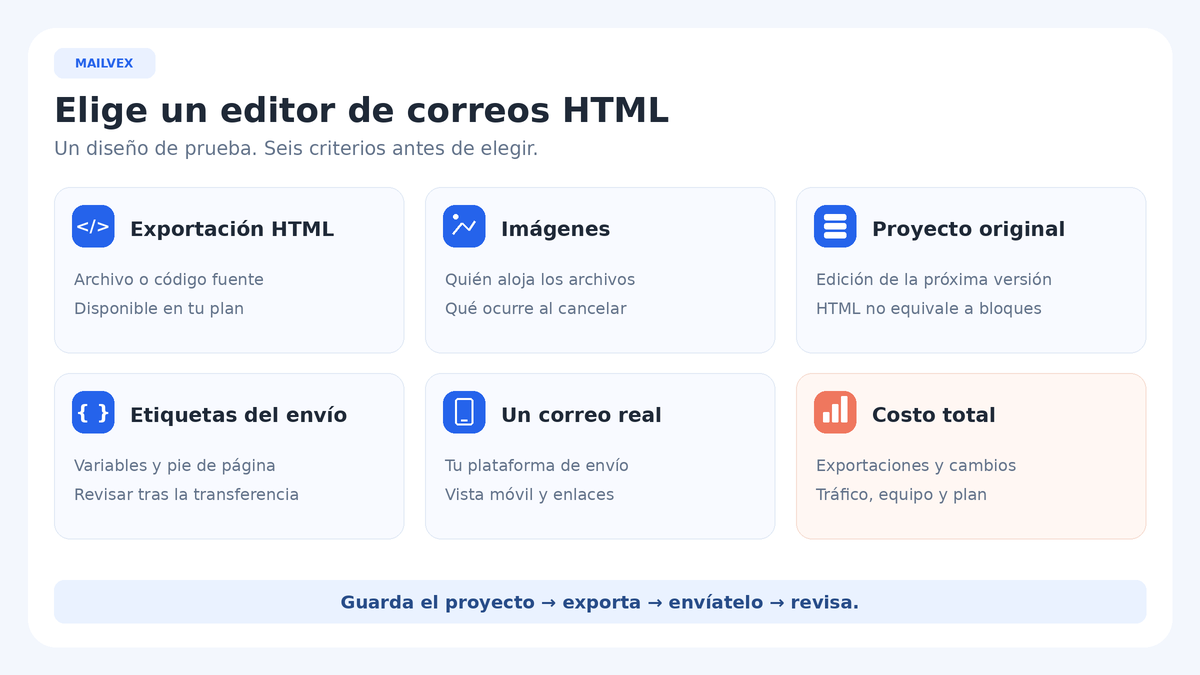
1. HTML utilizable en el plan que necesitas
Confirma si el plan permite obtener código o un archivo HTML, cuántas operaciones incluye y si exige mostrar la marca del editor. Revisa también el método aceptado por tu sistema de envío. Una vista previa atractiva o un botón de integración no comprueban que el formato que necesitas esté disponible en ese plan.
2. Imágenes accesibles durante la vida útil del mensaje
Abre el código exportado y examina las direcciones de las imágenes. Pueden seguir dependiendo del alojamiento del editor o de otro servicio. Pregunta qué ocurre al cambiar de plan, borrar un archivo o cerrar la cuenta. El período relevante es todo el tiempo durante el cual alguien podría abrir el mensaje recibido.
3. Proyecto editable para el siguiente cambio
Conserva el proyecto original en el editor y revisa quién puede acceder a él. El HTML exportado no equivale a un proyecto de bloques que cualquier herramienta pueda reabrir. Para un cliente, define quién mantiene la fuente editable, quién puede modificar el contenido y cómo se entregarán los archivos al terminar el contrato.
4. Variables y pie compatibles con el envío real
Tu sistema puede exigir una sintaxis propia para el nombre, el enlace de baja o las condiciones de visualización. Compruébalo antes de elegir un editor por el nombre de una integración. En el primer ejercicio, utiliza texto estático; al evaluar el proyecto real, incluye las variables y los elementos del pie que exige el sistema de envío.
5. Prueba después de importar y enviar
La plataforma de envío puede modificar estilos, enlaces o la estructura del HTML. Por eso, la evaluación termina en un mensaje recibido en tu propia dirección. Comprueba celular y computadora, además de los clientes relevantes para tu equipo. Si utilizarán Outlook, inclúyelo en la revisión; la vista previa del navegador no sustituye esa prueba.
6. Costo de mantener el proceso, además de iniciarlo
Cuenta campañas nuevas, idiomas, correcciones y necesidades del equipo. Un límite suficiente para un prototipo puede quedarse corto cuando alguien aprueba un cambio después de exportar. Considera también quién aloja las imágenes, quién repite la transferencia y si los permisos disponibles sirven a quienes crean, revisan y entregan el trabajo.
Exportar HTML no elimina la dependencia de las imágenes
Un archivo puede contener el diseño y apuntar a imágenes externas. Es normal, pero requiere decidir dónde alojarlas. Descargar un ZIP tampoco basta: los archivos necesarios deben existir en el destino y sus rutas deben funcionar dentro de un mensaje recibido. No supongas que cualquier archivo sea completamente independiente porque abrió en tu computadora.
El almacenamiento predeterminado de Stripo se describe sin límite de capacidad ni tiempo. Eso no establece una garantía de disponibilidad tras eliminar la cuenta. Registra las condiciones aplicables a tu proyecto antes de considerar los enlaces alojados como una solución permanente.
En RGE Studio, cancelar la suscripción interrumpe el acceso a las imágenes alojadas después del período pagado; cambiar a Starter es otro caso y conserva el acceso bajo sus límites. En Topol PRO, la disponibilidad de las imágenes alojadas requiere una suscripción activa.
En Mailvex, el modo de imágenes Mailvex conserva URLs alojadas en el HTML; las imágenes externas pueden permanecer en sus respectivos hosts. El modo Propio requiere archivos disponibles en las direcciones correspondientes: cambiar la base de las URLs no los sube por ti. Revisa las condiciones de conservación y mantén los archivos usados por mensajes ya exportados.
Realiza el mismo ejercicio en cada editor
Elige un ejemplo pequeño que represente tu trabajo, como una actualización de producto o una confirmación informativa. Utiliza tu propio logotipo, una imagen autorizada, un título, dos párrafos y un botón con una URL real tuya. Mantén una sola columna y texto estático, sin personalización, para comparar primero la transferencia básica.
- Antes de comenzar, registra el plan, las exportaciones disponibles, la marca obligatoria y el método de importación aceptado por tu sistema de envío.
- Crea el mismo contenido en cada opción que evalúes. Guarda e identifica el proyecto original; será la fuente para la siguiente edición.
- Descarga el HTML una vez. Evita copiar y descargar por costumbre si esas acciones pueden consumir operaciones diferentes.
- Inspecciona el archivo: texto, botón, URLs de imágenes y pie. Abre las imágenes fuera de la sesión del editor para comprobar que sean accesibles.
- Importa o pega el código utilizando el modo HTML que realmente admite tu sistema. Revisa otra vez el resultado después de este paso.
- Desde tu sistema de envío, envía únicamente a tu propia dirección. Comprueba enlaces, imágenes y lectura en el celular y los clientes que utilizas.
- Regresa al proyecto original, cambia un título y repite la exportación y la transferencia cuando la cuota lo permita. Registra las acciones que debiste repetir manualmente.
Si el trabajo comienza en Figma o en una captura de pantalla, crea una segunda muestra representativa de ese origen. En Mailvex, estas rutas pueden ayudar a iniciar un borrador, pero requieren revisar elementos editables, imágenes y enlaces. Un buen resultado de importación no demuestra, por sí solo, que el mantenimiento después de exportar se ajuste a tu equipo.
Registra el resultado sin inventar una calificación general
| Criterio | Qué registrar | Condición de aceptación |
|---|---|---|
| HTML | Archivo obtenido y método de entrada al sistema. | El sistema acepta el contenido en el proceso que utilizarás. |
| Imágenes | Hosts, URLs y condiciones de disponibilidad. | Archivos accesibles durante el período necesario. |
| Edición futura | Ubicación del proyecto y pasos del segundo cambio. | La persona responsable puede actualizar y transferir. |
| Variables y pie | Sintaxis y requisitos del sistema de envío. | Sin variables pendientes ni elementos obligatorios ausentes. |
| Mensaje recibido | Problemas observados en celular y clientes utilizados. | Contenido legible, enlaces correctos y fallas corregibles. |
| Cuota y equipo | Operaciones mensuales previstas y responsables. | El plan admite la rutina y las revisiones necesarias. |
Completa una copia de la tabla para cada candidato. Una falla importante puede descartar una opción aunque ofrezca más funciones. A la vez, un paso manual puede ser aceptable para un envío ocasional. Define antes los requisitos obligatorios para evitar decidir únicamente por la cantidad de herramientas.
Cómo realizar la muestra en Mailvex
- Entra con una cuenta cuyo correo esté confirmado y comprueba la cuota de exportación disponible. En Free, revisa también la firma de Mailvex en el resultado.
- Elige Usar plantilla en el catálogo o Usar esta plantilla en los detalles. Crea la muestra estática con tu contenido y guarda el proyecto.
- Elimina variables de demostración. En Condición de visibilidad (ESP), desactiva Mostrar según condición en los bloques que no necesiten una condición. Usa una URL real en el botón y revisa los enlaces del pie.
- Abre Exportar HTML. En Formato de variables (ESP), selecciona mailvex para esta muestra sin personalización.
- Comprueba las imágenes y elige únicamente Descargar HTML. Copiar HTML es otra acción de exportación; no necesitas ambas para este ejercicio.
- Lleva el archivo a tu sistema de envío y completa la prueba recibida. Para la segunda revisión, regresa al proyecto guardado y repite la transferencia.
El perfil de variables no conecta una cuenta de envío ni proporciona datos de destinatarios. En un proyecto personalizado, comprueba la sintaxis real de tu sistema. Editar después el proyecto en Mailvex no modifica el código ya transferido. La guía relacionada de exportación explica ese paso con más detalle.
Haz el cálculo incluyendo las correcciones
Como supuesto de planificación, cuatro campañas en dos idiomas con dos versiones exportadas por idioma representan 4 × 2 × 2 = 16 operaciones, si cada acción se contabiliza. Es un ejemplo aritmético, no una regla de consumo común a todos los proveedores. Comprueba cómo cada plan cuenta copias, descargas y nuevas exportaciones del mismo proyecto.
Añade un margen para cambios aprobados después de la prueba y para quienes revisan el trabajo. Si el volumen es pequeño, un plan gratuito puede servir. Si necesitas exportaciones frecuentes, compara la rutina completa con los planes de pago, sin confundir exportaciones ilimitadas con alojamiento o tráfico ilimitados.
Elige según tu situación
- Si el editor de tu sistema de envío ya permite crear, revisar y mantener los mensajes necesarios, continuar utilizándolo puede evitar un paso de transferencia.
- Si trabajas con diferentes sistemas de envío, prioriza el HTML aceptado en cada destino y una fuente editable que tu equipo pueda mantener.
- Si el criterio principal es exportar mucho HTML, evalúa Topol PRO. Para una integración directa, comprueba el destino y el plan en Stripo o RGE Studio. Una de estas opciones puede encajar mejor; revisa también las necesidades del equipo. RGE Studio Professional también ofrece exportaciones HTML/ZIP ilimitadas.
- Si Figma o las capturas forman parte de tu trabajo, evalúa ese punto de partida en Mailvex junto con sus límites y la revisión necesaria, sin reemplazar la prueba final por una demostración visual.
Preguntas frecuentes
¿Puedo cambiar de editor llevando únicamente el HTML?
Puedes tener un archivo utilizable para enviar, pero eso no garantiza recuperar los bloques originales en otro editor. Conserva el proyecto fuente y comprueba las opciones de transferencia antes de decidir dónde concentrar tu trabajo recurrente.
¿El editor envía mis campañas?
En este proceso, el envío continúa en tu sistema. Exportación, vista previa y una posible integración de transferencia son capacidades distintas de gestionar una campaña, sus destinatarios y su entrega.
¿Es suficiente un plan gratuito?
Puede serlo si la cuota, la marca, el alojamiento y las condiciones de edición se ajustan a tu rutina. Haz el cálculo con revisiones, además del número de mensajes nuevos.
¿Qué pasa si mi sistema modifica el HTML importado?
Evalúa el mensaje después de esa transformación. Registra la corrección necesaria y repite la segunda edición para saber si será recurrente. Elige la combinación de editor y sistema de envío que cumpla tus criterios de aceptación.
Elige una plantilla sencilla, prepara tu muestra y decide después de revisar el mensaje recibido y la siguiente edición.
Ver plantillas de correo