
Cómo crear una plantilla de notificación por correo en GLPI con HTML de Mailvex
Prepara una confirmación de apertura de ticket, adapta el HTML a GLPI y valida asunto, etiquetas, cola y recepción antes de usarla en producción.
Equipo Mailvex · 24 octubre 2026 · 12 min de lectura

Se abrió un ticket, pero la confirmación necesita explicar qué ocurrió y cómo seguir la atención. Puedes diseñarla en Mailvex y utilizarla en una plantilla de notificación de GLPI, con número, título, estado y un botón para abrir el ticket.
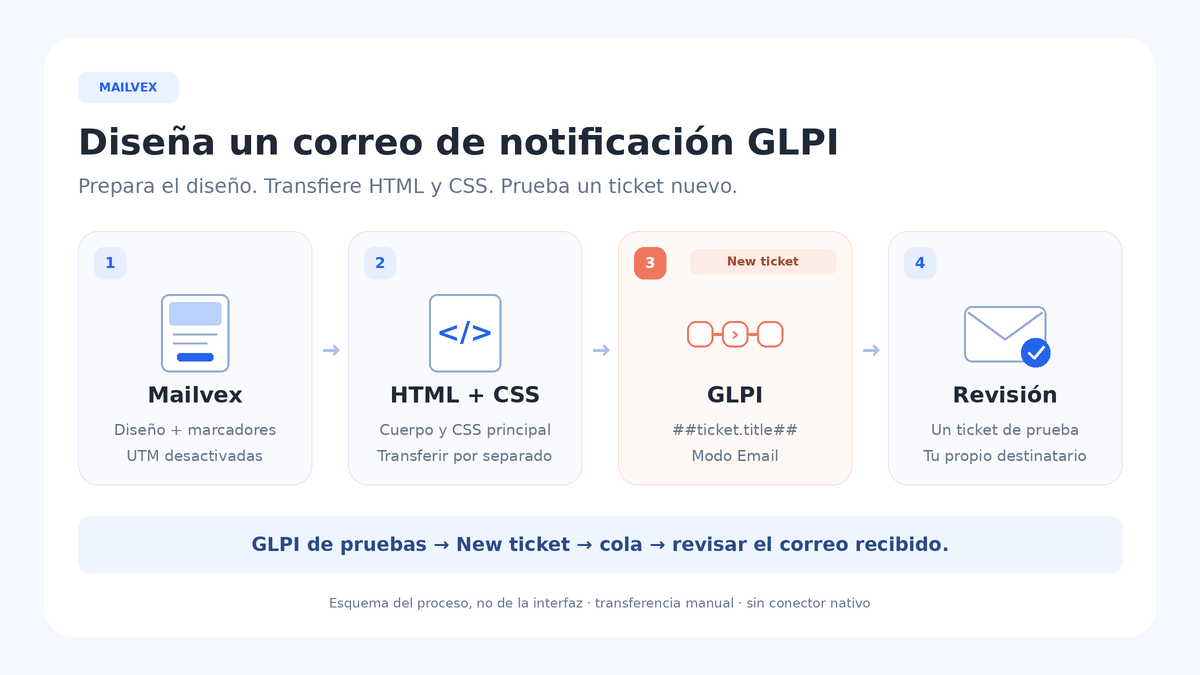
Esta guía considera GLPI 11 y 12 y conserva los nombres de los campos en inglés como referencia. Mailvex prepara el diseño; GLPI sustituye sus propias etiquetas, determina los destinatarios y procesa el envío. La transferencia del HTML es manual y requiere separar el contenido del cuerpo y el CSS.
1. Prepara un entorno de prueba realmente aislado
Utiliza preferentemente una instalación de prueba de GLPI, con destinatarios de prueba. Debe tener habilitadas las notificaciones globales y el canal de correo, con la salida de correo y el procesamiento de la cola configurados. Necesitas acceso administrativo a las notificaciones y una cuenta solicitante con tu propia dirección. En Mailvex, confirma el correo de la cuenta y revisa las condiciones del plan para exportar HTML.
Crear únicamente una entidad de prueba no garantiza el aislamiento: las plantillas de notificación son globales y las notificaciones pueden heredarse. Antes de generar un evento real, debes conocer las definiciones y los destinatarios que alcanzarán ese ticket. No desactives notificaciones de producción para experimentar con el diseño.
- Crea una plantilla nueva con un nombre reconocible, sin editar la que utiliza producción.
- Usa contenido ficticio en el ticket y únicamente tu cuenta como solicitante de la prueba.
- Conserva una copia del HTML exportado y registra los cambios realizados para adaptarlo a GLPI.
- Antes de cambiar producción, registra la plantilla actualmente asociada a la notificación y conserva esa referencia para revertir el cambio.
2. Diseña una confirmación breve en Mailvex
Elige una base con Usar plantilla, o Usar esta plantilla desde sus detalles. Prefiere una columna sencilla, con logotipo, título “Recibimos tu solicitud”, resumen y botón “Ver ticket”. Evita reproducir toda la descripción o el historial: este ejemplo solo necesita orientar a la persona que solicitó atención.
En bloques de texto normales, escribe “Ticket: GLPI_ID_SLOT”, “Título: GLPI_TITLE_SLOT” y “Estado: GLPI_STATUS_SLOT”. Estos marcadores todavía no son etiquetas de GLPI. Permiten localizar los puntos de sustitución en el archivo exportado sin depender de variables propias de una plataforma de marketing.
- En el panel izquierdo, abre Ajustes, después Etiquetas UTM, y desactiva Añadir UTM a todos los enlaces.
- Después de desactivar UTM, vuelve al botón y escribe de nuevo la dirección exacta https://example.com/GLPI_TICKET_LINK, sin parámetros ni fragmentos.
- En el encabezado, abre Enlace «Ver en el navegador» y desactiva Mostrar enlace. La copia alojada en Mailvex no recibirá los datos del ticket desde GLPI.
- Revisa el idioma, el preheader, el pie y los demás enlaces. En los bloques con Condición de visibilidad (ESP), desactiva Mostrar según condición. Elimina también las variables de ESP que esta plantilla no procesará.
Volver a escribir la dirección es necesario porque los parámetros UTM ya incorporados a un enlace pueden permanecer después de desactivar la opción. Comprueba el destino guardado. La dirección de ejemplo es temporal: se sustituirá por completo con la etiqueta del ticket antes de entrar en GLPI.
Utiliza imágenes con URLs públicas. El modo Mailvex conserva las direcciones alojadas; el modo Propio requiere alojar los archivos en el destino correspondiente. No uses rutas locales ni enlaces que dependan de iniciar sesión, y no elimines imágenes que sigan utilizándose en notificaciones exportadas.
Prepara el diseño de la confirmación y organiza los datos del ticket en una estructura sencilla.
Crear mi correo en Mailvex3. Exporta el archivo y sustituye los marcadores
Abre Exportar HTML. En Formato de variables (ESP), selecciona mailvex y utiliza Descargar HTML. Abre el archivo en un editor de texto o código. Este perfil no convierte automáticamente los marcadores en etiquetas de GLPI; la adaptación se realiza ahora sobre una copia del archivo.
| Buscar en el HTML | Sustituir por |
|---|---|
| GLPI_ID_SLOT | ##ticket.id## |
| GLPI_TITLE_SLOT | ##ticket.title## |
| GLPI_STATUS_SLOT | ##ticket.status## |
| https://example.com/GLPI_TICKET_LINK | ##ticket.url## |
Utiliza la sustitución de todas las coincidencias para cada entrada, especialmente para la dirección del botón. El HTML puede incluir más de un destino para el mismo botón, incluida una versión VML para determinados clientes. Modificar solo el primer href puede dejar la dirección de ejemplo en otra representación.
Al terminar, busca GLPI_ID_SLOT, GLPI_TITLE_SLOT, GLPI_STATUS_SLOT y GLPI_TICKET_LINK: no debe quedar ninguno. Revisa también que la URL dinámica no tenga UTM, texto adicional ni fragmentos. ##ticket.status## proporciona el texto del estado; ##ticket.url## debe seguir siendo el destino del botón, no una imagen del enlace.
Elimina variables como {{first_name}} y condiciones desconocidas que provengan de la plantilla. Los valores de demostración de la vista previa no comprueban que el archivo esté listo. La revisión debe hacerse sobre el HTML que realmente vas a transferir a GLPI.
4. Separa el cuerpo HTML y el CSS principal
El archivo exportado es un documento completo, pero GLPI crea su propia estructura html, head y body. No pegues el archivo entero en el cuerpo de la traducción. En el editor de código, identifica la apertura <body ...> y el cierre </body>; copia únicamente el contenido entre ambas etiquetas.
Conserva tablas, imágenes, enlaces y estilos inline que estén dentro del cuerpo. No elimines atributos style para “limpiar” el código. Para esta primera plantilla, utiliza un diseño sencillo: los atributos del body original, como identificadores o dirección, no acompañan automáticamente al contenido extraído.
Dentro de head, busca la apertura literal <style type="text/css"> e identifica el bloque principal, fuera de comentarios condicionales. Copia solamente el contenido después del > de esa apertura y antes de </style>, sin las etiquetas, al campo CSS de la plantilla. No mezcles estilos incluidos en comentarios condicionales, como <!--[if mso]>: las reglas específicas de Outlook no deben convertirse en reglas globales.
| Parte del archivo | Destino en GLPI |
|---|---|
| Contenido interior de body | Email HTML body, mediante el editor de código fuente. |
| CSS principal no condicional de head | Campo CSS de la plantilla, sin las etiquetas style. |
| Estilos inline del contenido | Permanecen en los propios elementos HTML. |
| Estructura exterior html, head y body | No copiar al cuerpo; GLPI construye esa estructura. |
| CSS condicional específico de MSO | No incorporarlo al campo CSS como regla global. |
Comprueba que el fondo siga definido en el contenedor exterior del contenido. Un color aplicado únicamente al body original puede perderse en la transferencia. La edición y la limpieza de HTML de GLPI también pueden modificar el código: no presupongas que conservará todo el VML o un aspecto idéntico en todos los clientes de correo.
5. Crea la plantilla y completa Default translation
En GLPI, abre Setup > Notifications > Notification templates y selecciona Add. Define un Name reconocible, como “Confirmación de ticket — prueba Mailvex”, y Type = Ticket. Utiliza Comments para registrar su finalidad, si lo necesitas. En CSS, pega el CSS principal separado en el paso anterior y guarda.
Abre Template translations y crea o edita Default translation. Es la alternativa utilizada para destinatarios cuyo idioma no tiene una traducción específica. Completa asunto, cuerpo de texto y cuerpo HTML: son partes diferentes de la notificación.
| Campo | Contenido del ejemplo |
|---|---|
| Subject | Solicitud recibida: ##ticket.title## |
| Email text body | Solicitud: ##ticket.id##. Título: ##ticket.title##. Estado: ##ticket.status##. Abrir solicitud: ##ticket.url## |
| Email HTML body | Únicamente el contenido interior de body, con las cuatro sustituciones realizadas. |
El texto de la tabla es una versión completa e independiente para Email text body. Puedes insertar saltos de línea entre los campos para facilitar la lectura. No dejes toda la información únicamente en el botón HTML. GLPI también añade su prefijo nativo al asunto; evita reproducirlo manualmente sin revisar la configuración.
En Email HTML body, haz clic derecho sobre el área de edición y elige Source code. Pega el cuerpo preparado en el editor de código fuente y guarda. No pegues el marcado como texto en el área visual. Vuelve a abrir Source code para comprobar las etiquetas, el destino del botón y el contenido almacenado.
6. Asocia la plantilla a una notificación de prueba
Ve a Setup > Notifications > Notifications y selecciona Add. Mantén Active = No durante la configuración. Elige Type = Ticket y Event = New ticket. El nombre debe distinguir esta definición de cualquier notificación de producción.
- En la pestaña Templates, utiliza Add a template. Define Mode = Email y selecciona tu nueva plantilla en Notification template.
- En la pestaña Recipients, añade únicamente Requester para este ejemplo.
- Comprueba las notificaciones aplicables al evento, incluidas las heredadas, antes de activar la definición de prueba.
- En la instalación aislada, prepara la prueba para que una sola definición envíe esta confirmación. No dejes activa una segunda notificación equivalente sin necesidad.
Añadir una plantilla no equivale a disparar un evento. El envío depende de la notificación activa, su asociación con el modo Email y los destinatarios resueltos para el ticket. Cuando todo esté comprobado en el entorno de prueba, activa únicamente la definición necesaria para generar el evento controlado.
7. Crea un ticket y sigue la cola y la recepción
Crea un ticket real de prueba, con un título reconocible y contenido ficticio. Define tu propia cuenta como único Requester y revisa la dirección de esa cuenta. Este evento New ticket permite comprobar conjuntamente plantilla, etiquetas, destinatario y procesamiento.
Primero revisa tu bandeja de entrada y el spam. En Administration > Notification queue, busca la notificación y examina destinatario, asunto, Send date y errores; consulta también la papelera. La ausencia en la cola activa no demuestra que la notificación no se haya generado, y estar en la papelera, por sí solo, no comprueba el envío. Un mensaje todavía en la cola tampoco equivale a recepción.
Examina Setup > Automatic actions > queuednotification y espera al programador configurado en la instalación. Respeta los retrasos e investiga errores o la ejecución de las acciones automáticas; no proceses toda la cola para probar un único mensaje. Una prueba genérica de salida de correo no sustituye la prueba del evento de ticket.
- En el correo recibido, comprueba el título y el estado reales, el identificador y la ausencia de marcadores temporales.
- Abre el botón y confirma que lleva al ticket correcto. El acceso sigue sujeto a la autenticación y los permisos de GLPI.
- Revisa la versión de texto, las imágenes, el pie y la lectura en computadora y celular.
- Si corriges la plantilla, genera otro evento controlado. No supongas que los elementos ya generados en la cola se actualizarán con la edición.
Después de terminar la prueba, vuelve a poner Active = No en la notificación creada para ese fin. Registra qué plantilla, traducción y ticket utilizaste. El resultado esperado es una confirmación recibida y revisada; la vista previa del editor por sí sola no valida el envío ni la presentación en todos los clientes.
8. Lleva la plantilla aprobada a la notificación existente
Antes de modificar producción, registra las asociaciones actuales: notificación, modo Email y plantilla seleccionada. Conserva la plantilla anterior. En la definición existente que ya atiende New ticket, sustituye la asociación de Email por la plantilla aprobada; no añadas otra notificación equivalente junto a la original, porque puede duplicar los envíos.
Revisa idiomas y entidades atendidos, genera un evento controlado según los procedimientos del equipo y observa el resultado. Si aparece un problema, restaura la asociación anterior. Para actualizar el diseño después, exporta nuevamente y repite las sustituciones y la separación del CSS y cuerpo: el proyecto de Mailvex no se sincroniza automáticamente con GLPI.
Problemas frecuentes
| Síntoma | Qué revisar |
|---|---|
| Las etiquetas o los marcadores aparecen literalmente | Comprueba las sustituciones, Type = Ticket y el código almacenado en Source code. |
| El botón abre example.com | Sustituye todas las coincidencias de la dirección, no solo el primer href. Elimina UTM residual. |
| Diseño sin estilos o fondo incorrecto | Revisa el CSS principal, los estilos inline y el contenedor exterior. No pegues el documento completo en el cuerpo. |
| No se genera ningún correo | Comprueba Active, Event, la asociación Email, Requester y las notificaciones aplicables a la entidad. |
| El mensaje permanece en la cola | Revisa errores, retrasos y ejecución de queuednotification, sin forzar toda la cola. |
| Llegan dos confirmaciones | Busca definiciones duplicadas o heredadas que respondan al mismo evento. |
Preguntas frecuentes
¿Se necesita una integración nativa para este proceso?
No. El flujo utiliza la exportación de HTML y la edición de los campos de plantilla de GLPI. Mailvex no controla los tickets, destinatarios ni la cola de notificaciones. Esos datos y el envío siguen bajo responsabilidad de la instalación de GLPI.
¿Puedo utilizar el mismo diseño en otros idiomas?
Sí, creando las traducciones correspondientes en la plantilla y adaptando el contenido. Default translation es una alternativa predeterminada, no una función de traducción automática. Comprueba el idioma del usuario de prueba y qué traducción se seleccionó para evitar enviar el texto predeterminado al público incorrecto.
¿Sirve la misma plantilla para actualizaciones del ticket?
Puedes reutilizar el diseño, pero revisa el evento, el texto y las etiquetas disponibles antes de asociarlo a otra notificación. Una confirmación de apertura no debe decir que el ticket quedó resuelto. Mantén esta primera prueba limitada al evento New ticket.
Elige una base sencilla para la confirmación de atención y adáptala antes de transferir el código a GLPI.
Ver plantillas de correo